



پاسخ کوتاه
مشکل SSL در وردپرس معمولاً زمانی دیده میشود که گواهی SSL دامنه فعال نیست، اعتبار آن تمام شده، وردپرس هنوز از آدرسهای HTTP استفاده میکند یا بعضی تصاویر و فایلهای سایت با اتصال ناامن بارگذاری میشوند. اگر مرورگر پیام «اتصال شما خصوصی نیست»، «Not Secure» یا هشدار مشابهی نشان میدهد، ابتدا باید اعتبار SSL دامنه را بررسی کنید و بعد سراغ تنظیمات HTTPS، آدرسهای وردپرس، Mixed Content، کش و افزونههای مربوط به SSL بروید.
این خطا برای صاحب یک سایت وردپرسی میتواند کمی ترسناک باشد. سایت شاید تا دیروز عادی باز میشده، اما امروز Chrome یا مرورگر دیگری قبل از ورود به سایت یک هشدار امنیتی نشان میدهد. بعضی کاربران در این شرایط تصور میکنند سایت هک شده یا اطلاعات آن از بین رفته است، در حالی که در بسیاری از موارد چنین اتفاقی نیفتاده و مسئله به تنظیمات SSL و HTTPS مربوط میشود.
در این راهنما قرار نیست وارد تنظیمات پیچیده سرور، رمزنگاری یا اصطلاحات تخصصی شبکه شویم. هدف این است که اگر یک سایت وردپرسی دارید، بتوانید بفهمید مشکل از کجاست، کدام بخشها را خودتان بررسی کنید و چه زمانی بهتر است موضوع را به پشتیبانی سایت وردپرسی یا شرکت هاست بسپارید.
مشکل SSL در وردپرس؛ ۹ علت خطای «اتصال شما خصوصی نیست» و راهحلها
مشکل SSL در وردپرس دقیقاً یعنی چه؟
SSL گواهیای است که امکان استفاده از HTTPS را برای سایت فراهم میکند. وقتی این گواهی بهدرستی روی دامنه فعال باشد، آدرس سایت به جای http:// با https:// باز میشود و ارتباط میان مرورگر کاربر و وبسایت به شکل امنتری انجام میشود.
وردپرس برای استفاده از HTTPS به یک گواهی معتبر روی دامنه نیاز دارد. خود وردپرس گواهی SSL صادر نمیکند. ابتدا باید SSL از طرف شرکت هاست، سرویس ارائهدهنده SSL یا یک مرجع صدور گواهی روی دامنه فعال شده باشد. بعد از آن تنظیمات وردپرس باید با HTTPS هماهنگ شوند.
پس وقتی از مشکل SSL در وردپرس صحبت میکنیم، همیشه مشکل داخل خود وردپرس نیست. گاهی گواهی دامنه مشکل دارد و گاهی SSL کاملاً سالم است، اما وردپرس هنوز بخشی از سایت را با HTTP بارگذاری میکند.
در بخش ابزارها ← سلامت سایت وردپرس نیز میتوانید ببینید که سایت از HTTPS استفاده میکند یا خیر. مستندات رسمی WordPress استفاده از HTTPS را برای امنیت سایت توصیه میکنند. برای اطلاعات بیشتر میتوانید صفحه رسمی Site Health وردپرس را ببینید.
پیام «اتصال شما خصوصی نیست» با Not Secure چه فرقی دارد؟
این دو هشدار ممکن است برای کاربر شبیه هم باشند، اما همیشه علت یکسانی ندارند.
| هشدار | معمولاً چه اتفاقی افتاده است؟ |
|---|---|
| اتصال شما خصوصی نیست | مرورگر نمیتواند گواهی SSL سایت را معتبر تشخیص دهد یا اطلاعات گواهی با دامنه هماهنگ نیست. |
| Not Secure | ممکن است سایت با HTTP باز شده باشد یا صفحه HTTPS هنوز محتوای ناامن داشته باشد. |
| HTTPS فعال است ولی هشدار وجود دارد | معمولاً باید Mixed Content، فایلهای خارجی و آدرسهای قدیمی HTTP بررسی شوند. |
| Too Many Redirects | احتمالاً چند تنظیم مختلف همزمان کاربر را میان HTTP و HTTPS جابهجا میکنند. |
اگر مرورگر قبل از نمایش سایت یک صفحه هشدار کامل نشان میدهد، بررسی خود گواهی SSL اولویت دارد. اگر سایت باز میشود اما بعضی بخشها امن نیستند، بیشتر باید سراغ تنظیمات وردپرس، محتوا و فایلهای صفحه بروید.
قبل از دست زدن به وردپرس، مطمئن شوید SSL روی دامنه فعال است
یکی از اشتباههای رایج این است که کاربر ابتدا آدرس وردپرس را از HTTP به HTTPS تغییر میدهد و بعد تازه متوجه میشود که SSL هنوز روی هاست فعال نشده است. نتیجه میتواند از دسترس خارج شدن سایت یا حتی پیشخوان وردپرس باشد.
بنابراین ترتیب کار مهم است. اول باید مشخص شود گواهی SSL معتبر برای دامنه وجود دارد. سادهترین راه برای یک کاربر عادی این است که از پنل هاست وضعیت SSL را بررسی کند یا از پشتیبانی شرکت میزبان بپرسد.
SSL پولی را از کجا تهیه کنیم؟
بسیاری از شرکتهای هاستینگ امکان تهیه گواهی SSL را دارند. بسته به نوع سرویس ممکن است مبلغی بهصورت دورهای یا سالانه پرداخت کنید و شرکت ارائهدهنده نصب و تمدید گواهی را برای شما انجام دهد.
اگر مدیریت فنی سایت را خودتان انجام نمیدهید، بهتر است قبل از خرید یک SSL جداگانه از شرکت هاست سؤال کنید. ممکن است سرویس فعلی شما همین حالا SSL رایگان داشته باشد و نیازی به پرداخت هزینه جداگانه نباشد.
SSL رایگان و Let’s Encrypt چه کاربردی دارند؟
بسیاری از هاستها از Let’s Encrypt برای ارائه SSL رایگان استفاده میکنند. این نوع گواهی برای تعداد بسیار زیادی از سایتهای معمول وردپرسی مناسب است و در صورت نصب صحیح همان امکان استفاده از HTTPS را فراهم میکند.
گواهیهای پیشفرض Let’s Encrypt در حال حاضر ۹۰ روز اعتبار دارند. این موضوع به این معنی نیست که باید هر سه ماه به شکل دستی SSL را دوباره نصب کنید. در سرویسهای میزبانی مناسب، صدور مجدد و تمدید گواهی معمولاً خودکار انجام میشود.
اگر میخواهید وضعیت فعلی مدت اعتبار این گواهیها را از منبع اصلی بررسی کنید، مستندات Certificate Lifetimes در Let’s Encrypt اطلاعات بهروز را منتشر میکند.
پس برای یک مدیر سایت، مسئله اصلی این نیست که گواهی رایگان است یا پولی. مهم این است که SSL معتبر باشد، برای دامنه صحیح صادر شده باشد و قبل از پایان اعتبار تمدید شود.
۹ علت رایج مشکل SSL در وردپرس
وقتی SSL نصب شده اما سایت هنوز خطا میدهد، بهتر است به جای تغییر چند تنظیم بهصورت همزمان، علتها را یکی یکی بررسی کنید.
۱. مشکل SSL در وردپرس وقتی گواهی منقضی شده است
گواهی SSL هم مدت اعتبار دارد. اگر فرایند تمدید درست انجام نشود، مرورگر دیگر گواهی را معتبر نمیداند و ممکن است پیام «اتصال شما خصوصی نیست» را نمایش دهد.
اگر سایت قبلاً بدون مشکل HTTPS داشته و ناگهان هشدار ظاهر شده است، تاریخ اعتبار SSL یکی از اولین مواردی است که ارزش بررسی دارد. در این شرایط معمولاً کار زیادی داخل وردپرس لازم نیست و موضوع باید از سمت سرویس SSL یا شرکت هاست بررسی شود.
۲. گواهی برای دامنه درست صادر نشده است
گاهی SSL فعال است، اما دامنهای که کاربر باز میکند با دامنه موجود در گواهی مطابقت ندارد. برای مثال ممکن است نسخه اصلی دامنه پوشش داده شده باشد ولی یک زیردامنه جداگانه گواهی نداشته باشد.
اگر پنل مشتری، فروشگاه، وبلاگ یا بخش دیگری روی Subdomain جدا قرار دارد، هر آدرسی که با HTTPS باز میشود باید زیر پوشش یک گواهی معتبر باشد.
۳. نشانی وردپرس هنوز روی HTTP تنظیم شده است
بعد از فعال شدن SSL، از پیشخوان وردپرس به تنظیمات ← عمومی بروید. دو فیلد مهم را خواهید دید:
- نشانی وردپرس
- نشانی سایت
در یک نصب معمولی که کاملاً به HTTPS منتقل شده است، هر دو آدرس باید با https:// شروع شوند.
اگر یکی از این آدرسها HTTP و دیگری HTTPS باشد، ممکن است رفتار سایت نامنظم شود. گاهی صفحه ورود به آدرس قدیمی برمیگردد، گاهی مرورگر هشدار میدهد و در بعضی شرایط حلقه ریدایرکت ایجاد میشود.
اگر این فیلدها در پیشخوان قابل تغییر نیستند، ممکن است آدرس سایت در تنظیمات دیگری تعریف شده باشد. در چنین شرایطی تغییر تصادفی فایلهای وردپرس کار درستی نیست.
۴. تصاویر و فایلهای قدیمی هنوز با HTTP باز میشوند
این مورد یکی از رایجترین دلایل مشکل SSL در وردپرس بعد از مهاجرت به HTTPS است. ممکن است خود صفحه با HTTPS باز شود، اما یک تصویر، فونت، فایل CSS یا JavaScript هنوز از آدرس HTTP دریافت شود.
به این وضعیت Mixed Content گفته میشود. در عمل یعنی بخشی از صفحه امن و بخش دیگری ناامن است.
مشکل SSL در وردپرس و Mixed Content در تصاویر
فرض کنید چند سال قبل تصویری با چنین آدرسی داخل یک مقاله قرار گرفته است:
http://example.com/wp-content/uploads/photo.jpg
بعداً سایت را به HTTPS منتقل کردهاید، اما همان آدرس قدیمی داخل محتوا باقی مانده است. صفحه اصلی با HTTPS باز میشود ولی مرورگر همچنان درخواست HTTP برای تصویر ارسال میکند.
این اتفاق فقط برای تصاویر نوشتهها نیست. لوگوی سایت، تصاویر هدر و فوتر، پسزمینههای Elementor، ابزارکها و حتی بعضی تنظیمات قالب میتوانند آدرس قدیمی داشته باشند.
اگر چنین خطاهایی در یک سایت قدیمی گسترده شدهاند و علاوه بر SSL، ساختار صفحات، سرعت یا تجربه کاربری هم نیاز به اصلاح دارد، ممکن است بررسی خدمات بازطراحی سایت منطقیتر از اصلاح پراکنده هر بخش باشد.
مشکل SSL در وردپرس و فونتهای قدیمی
فونتها هم یکی از مواردی هستند که گاهی فراموش میشوند. اگر فونت محلی یا فایل دیگری در CSS با آدرس کامل HTTP تعریف شده باشد، تغییر آدرس اصلی سایت لزوماً آن را اصلاح نمیکند. اگر بیشتر صفحات سالم هستند ولی یک بخش خاص مشکل دارد، فایلهای همان بخش را بررسی کنید.
۵. چند ریدایرکت مختلف با هم تداخل دارند
برای استفاده صحیح از HTTPS معمولاً درخواست نسخه HTTP باید به HTTPS منتقل شود. مشکل زمانی ایجاد میشود که چند بخش مختلف بخواهند این کار را انجام دهند.
مثلاً ممکن است شرکت هاست یک ریدایرکت فعال کرده باشد، افزونه امنیتی ریدایرکت دیگری ایجاد کند و CDN یا افزونه کش هم قانون خودش را داشته باشد. اگر این قوانین با هم هماهنگ نباشند، مرورگر ممکن است وارد حلقه شود و خطای Too Many Redirects نشان دهد.
اگر چنین خطایی دارید، راهحل اضافه کردن یک ریدایرکت جدید نیست. اول باید مشخص شود چه بخشهایی همین حالا HTTP را به HTTPS منتقل میکنند.
۶. کش سایت هنوز نسخه HTTP را نگه داشته است
بعد از تغییر SSL، ممکن است تنظیمات وردپرس درست باشند اما کاربر هنوز نسخهای از صفحه را ببیند که قبل از مهاجرت ساخته شده است.
اگر افزونه کش دارید، کش آن را پاک کنید. اگر هاست شما کش سرور دارد، آن بخش نیز باید بررسی شود. در صورت استفاده از CDN، کش CDN هم ممکن است نسخه قدیمی فایلها را نگه داشته باشد.
بعد از پاک کردن کش، سایت را با یک پنجره ناشناس مرورگر دوباره آزمایش کنید. بهتر است فقط صفحه اصلی را نگاه نکنید. صفحه تماس، یک مقاله قدیمی، صفحه ورود و صفحات مهم فروشگاه را هم باز کنید.
۷. یک افزونه یا قالب هنوز آدرس HTTP تولید میکند
بعضی مشکلات SSL فقط در صفحهای خاص یا بعد از فعال شدن یک افزونه دیده میشوند. این وضعیت میتواند نشان دهد یکی از اجزای سایت هنوز URL قدیمی تولید میکند.
در سایتهای ساختهشده با صفحهسازها، تصاویر پسزمینه، CSS تولیدشده و بعضی تنظیمات سراسری هم باید بررسی شوند. اگر خطا فقط بعد از یک تغییر مشخص شروع شده، همان تغییر نقطه خوبی برای شروع بررسی است.
۸. فایل یا سرویس خارجی HTTPS ندارد
گاهی فایل مشکلدار اصلاً روی سایت شما نیست. ممکن است یک اسکریپت، فونت، تصویر یا ابزار خارجی از دامنه دیگری بارگذاری شود و آن سرویس هنوز با HTTP فراخوانی شود.
در این حالت تغییر تنظیمات وردپرس نمیتواند یک سرویس خارجی را امن کند. باید آدرس HTTPS همان سرویس را پیدا کنید یا منبع موردنظر را با گزینه دیگری جایگزین کنید.
۹. SSL درست است اما مرورگر اطلاعات قدیمی دارد
در برخی موارد، تنظیمات سایت اصلاح شده ولی مرورگر هنوز اطلاعات قبلی را نگه داشته است. پاک کردن کش مرورگر و آزمایش سایت در Private Window یا Incognito میتواند مشخص کند مشکل عمومی است یا فقط روی دستگاه شما دیده میشود.
البته اگر چند کاربر مختلف همان هشدار را میبینند، مسئله را به کش مرورگر محدود نکنید و وضعیت واقعی گواهی و سایت را بررسی کنید.
مشکل SSL در وردپرس؛ ۹ علت خطای «اتصال شما خصوصی نیست» و راهحلها
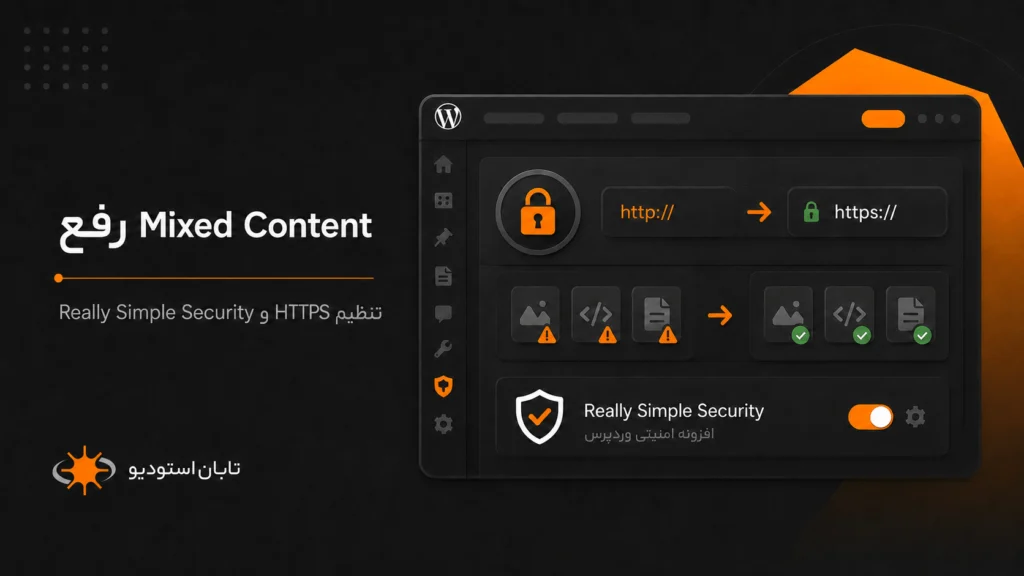
Really Simple Security برای SSL وردپرس چه کاری انجام میدهد؟
افزونهای که بسیاری از کاربران وردپرس آن را با نام Really Simple SSL میشناسند، اکنون با نام Really Simple Security توسعه پیدا میکند. این افزونه فقط یک دکمه برای فعال کردن SSL نیست و در زمینه HTTPS و بعضی تنظیمات امنیتی وردپرس امکانات مختلفی دارد.
نکته مهم این است که Really Simple Security جای گواهی SSL را نمیگیرد. ابتدا باید یک گواهی معتبر روی دامنه وجود داشته باشد. بعد از آن افزونه میتواند در هماهنگ کردن وردپرس با HTTPS و رفع بعضی مشکلات رایج کمک کند.
Really Simple Security چه کمکی به مشکل SSL در وردپرس میکند؟
یکی از قابلیتهای شناختهشده این افزونه Mixed Content Fixer است. براساس مستندات خود افزونه، این قابلیت میتواند بسیاری از ارجاعهای HTTP را هنگام خروجی سایت به HTTPS تبدیل کند.
این قابلیت برای سایتهایی مفید است که بعد از فعال شدن SSL هنوز تعداد زیادی آدرس قدیمی دارند. با این حال، نباید تصور کرد هر نوع خطای SSL با فعال کردن افزونه حل میشود.
برای مطالعه تنظیمات اصلی و توضیح Mixed Content Fixer میتوانید مستندات رسمی Really Simple Security را ببینید.
Really Simple Security چه مشکلاتی را نمیتواند حل کند؟
اگر گواهی منقضی شده باشد، برای دامنه اشتباه صادر شده باشد یا SSL اصلاً روی هاست وجود نداشته باشد، افزونه نمیتواند یک گواهی معتبر از هیچ ایجاد کند.
همچنین اگر یک سرویس خارجی فقط از HTTP پشتیبانی کند، تغییر تنظیمات افزونه لزوماً آن منبع را امن نمیکند. در چنین شرایطی باید علت اصلی برطرف شود.
آیا نصب Really Simple Security ضروری است؟
نه. وردپرس برای استفاده از HTTPS الزاماً به این افزونه نیاز ندارد. اگر SSL روی سرور درست تنظیم شده باشد، URLهای وردپرس صحیح باشند، ریدایرکتها درست کار کنند و Mixed Content وجود نداشته باشد، سایت میتواند بدون این افزونه نیز کاملاً با HTTPS کار کند.
ارزش Really Simple Security بیشتر در سادهتر کردن مدیریت این فرایند برای کاربرانی است که نمیخواهند تنظیمات مرتبط را دستی مدیریت کنند.
اگر فقط بعضی صفحات سایت Not Secure هستند چه کنیم؟
این وضعیت اطلاعات خوبی درباره محل مشکل میدهد. اگر صفحه اصلی، ورود و بیشتر بخشهای سایت امن هستند ولی فقط یک مقاله یا برگه هشدار دارد، احتمال خرابی خود گواهی کمتر است.
اول همان صفحه را بررسی کنید. معمولاً یکی از این موارد داخل آن وجود دارد:
- تصویر قدیمی با URL مبتنی بر HTTP
- تصویر پسزمینه در Elementor یا صفحهساز
- فونت یا فایل CSS خارجی
- کد HTML دستی
- اسکریپت سرویس خارجی
- ویدئو یا محتوای Embed قدیمی
یک نکته مهم این است که لینک دادن معمولی به یک سایت HTTP با Mixed Content تفاوت دارد. مشکل زمانی ایجاد میشود که مرورگر مجبور باشد بخشی از محتوای صفحه شما را از اتصال ناامن دریافت کند.
اگر بعد از HTTPS دیگر وارد پیشخوان وردپرس نمیشویم چه کنیم؟
گاهی تغییر اشتباه URL باعث میشود صفحه ورود باز شود اما بعد از وارد کردن رمز دوباره به همان صفحه برگردید. حالت دیگر این است که مرورگر خطای ریدایرکت نشان دهد.
اول کش و Cookie مرورگر را پاک کنید. بعد باید بررسی شود نشانی وردپرس و نشانی سایت با یکدیگر هماهنگ هستند یا خیر. وجود ریدایرکتهای متضاد هم باید کنترل شود.
اگر دیگر به پیشخوان دسترسی ندارید و برای اصلاح موضوع باید وارد فایلهای تنظیمات یا دیتابیس شوید، بهتر است تغییرهای آزمایشی انجام ندهید. داشتن بکاپ قبل از این نوع اصلاحات مهم است.
اگر مشکل به تنظیمات وردپرس، افزونهها، ریدایرکتها، امنیت یا نگهداری سایت مربوط است، صفحه خدمات پشتیبانی و نگهداری سایت تابان استودیو برای همین نوع بررسیهای فنی در نظر گرفته شده است.
مشکل SSL در وردپرس را با این ترتیب بررسی کنید
اگر نمیدانید از کجا شروع کنید، این ترتیب باعث میشود بدون تغییرهای پراکنده جلو بروید:
- مطمئن شوید SSL معتبر برای دامنه فعال است.
- تاریخ اعتبار گواهی را بررسی کنید.
- بررسی کنید دامنهای که باز میکنید زیر پوشش همان گواهی باشد.
- نشانی وردپرس و نشانی سایت را روی HTTPS کنترل کنید.
- HTTP را فقط از یک مسیر مشخص به HTTPS هدایت کنید.
- Mixed Content تصاویر، فونتها و فایلهای سایت را بررسی کنید.
- در صورت استفاده از Really Simple Security، تنظیمات HTTPS و Mixed Content آن را کنترل کنید.
- کش افزونه، سرور و CDN را پاک کنید.
- سایت را در مرورگر ناشناس و روی موبایل دوباره آزمایش کنید.
بعد از رفع مشکل چه صفحاتی را آزمایش کنیم؟
فقط باز شدن صفحه اصلی کافی نیست. بهتر است چند نقطه مهم سایت را جداگانه آزمایش کنید:
- صفحه اصلی
- صفحه ورود وردپرس
- صفحه تماس و فرمها
- چند مقاله و برگه قدیمی
- صفحات ساختهشده با Elementor
- حساب کاربری
- سبد خرید و تسویه حساب در سایت فروشگاهی
اگر سایت تازه طراحی شده است، بهتر است HTTPS از همان ابتدا درست تنظیم شود تا بعداً مجبور به اصلاح تعداد زیادی URL قدیمی نشوید. در صفحه طراحی سایت وردپرس میتوانید ساختار خدمات طراحی و توسعه وردپرس تابان استودیو را بررسی کنید.
SSL چه ارتباطی با سئو سایت دارد؟
HTTPS بخشی از یک سایت سالم و امن است، اما نباید آن را به عنوان یک ترفند برای بالا بردن سریع رتبه گوگل در نظر گرفت. گوگل در راهنمای Page Experience خود، ارائه صفحات از طریق اتصال امن را یکی از مواردی میداند که صاحبان سایت باید بررسی کنند.
اگر سایت شما هشدار امنیتی نشان دهد، مسئله فقط موتور جستوجو نیست. یک کاربر عادی ممکن است قبل از دیدن محتوا سایت را ترک کند. برای یک فروشگاه، فرم سفارش یا سایت شرکتی این موضوع مستقیماً روی اعتماد کاربر اثر میگذارد.
بعد از مهاجرت به HTTPS، بهتر است لینکهای داخلی، Canonical صفحات، Sitemap و URLهایی که افزونه سئو تولید میکند همگی نسخه HTTPS را معرفی کنند. اگر این بخشها با هم ناسازگار هستند، بررسی خدمات سئو تکنیکال میتواند برای پیدا کردن مشکلات ایندکس، ریدایرکت، Canonical و ساختار فنی سایت مفید باشد.
گوگل نیز در مستندات Page Experience به بررسی سرو امن صفحات اشاره میکند.
چه زمانی مشکل SSL را به پشتیبان سایت بسپاریم؟
بعضی موارد را میتوان با بررسی ساده تنظیمات پیدا کرد، اما اگر سایت تجاری فعال دارید، همیشه ارزش ندارد برای پیدا کردن مشکل چندین تنظیم ناشناخته را تغییر دهید.
در شرایط زیر بهتر است فردی که با وردپرس و ساختار سایت آشناست موضوع را بررسی کند:
- بعد از فعال کردن HTTPS سایت یا پیشخوان باز نمیشود.
- خطای Too Many Redirects دارید.
- گواهی برای دامنه دیگری نمایش داده میشود.
- SSL مرتب منقضی میشود.
- بخشی از CSS یا طراحی سایت بعد از HTTPS خراب شده است.
- فروشگاه یا فرمهای سایت بعد از تغییر SSL درست کار نمیکنند.
- سایت از CDN استفاده میکند و نمیدانید SSL در کدام لایه تنظیم شده است.
- تعداد زیادی URL قدیمی HTTP داخل سایت باقی مانده است.
اگر قرار است تنظیمات اصلی، فایلها، دیتابیس یا ریدایرکتهای سایت تغییر کنند، قبل از شروع یک نسخه پشتیبان قابل استفاده داشته باشید.
پرسشهای متداول درباره مشکل SSL در وردپرس
آیا پیام «اتصال شما خصوصی نیست» یعنی سایت هک شده است؟
خیر. این پیام به تنهایی اثبات نمیکند که سایت هک شده است. مرورگر معمولاً زمانی این هشدار را نشان میدهد که نتواند گواهی SSL و اتصال امن سایت را به شکل مورد انتظار تأیید کند. گواهی منقضی یا تنظیمات اشتباه هم میتوانند همین هشدار را ایجاد کنند.
آیا SSL رایگان برای وردپرس کافی است؟
برای بسیاری از سایتهای معمول وردپرسی، گواهی معتبر رایگان مانند Let’s Encrypt امکان استفاده استاندارد از HTTPS را فراهم میکند. نصب درست و تمدید منظم گواهی مهمتر از رایگان یا پولی بودن آن است.
چرا بعد از فعال کردن SSL هنوز Not Secure میبینیم؟
یکی از علتهای رایج Mixed Content است. یعنی صفحه با HTTPS باز میشود اما تصویر، فونت، CSS، JavaScript یا فایل دیگری هنوز از HTTP دریافت میشود.
آیا Really Simple Security خودش گواهی SSL میسازد؟
نباید Really Simple Security را جایگزین گواهی SSL در نظر گرفت. ابتدا دامنه باید یک گواهی معتبر داشته باشد. افزونه در مدیریت HTTPS و رفع بعضی مشکلات وردپرس کمک میکند.
آیا تغییر HTTP به HTTPS ممکن است وردپرس را خراب کند؟
اگر قبل از فعال بودن گواهی آدرسهای وردپرس را تغییر دهید یا چند ریدایرکت متضاد ایجاد کنید، ممکن است سایت یا پیشخوان دچار مشکل شود. بهتر است ابتدا SSL فعال شود و بعد تنظیمات وردپرس تغییر کنند.
چرا SSL بعد از چند ماه از کار افتاده است؟
ممکن است گواهی منقضی شده باشد یا تمدید خودکار آن موفق نبوده باشد. در چنین شرایطی شرکت هاست یا ارائهدهنده SSL باید وضعیت صدور و تمدید گواهی را بررسی کند.
آیا هر زیردامنه به SSL نیاز دارد؟
هر دامنه یا زیردامنهای که قرار است با HTTPS باز شود باید زیر پوشش یک گواهی معتبر قرار داشته باشد. نوع گواهی و نحوه پوشش زیردامنهها به تنظیمات سرویس SSL شما بستگی دارد.
جمعبندی
مشکل SSL در وردپرس را نباید با تغییر تصادفی چند افزونه یا ریدایرکت حل کرد. اول مشخص کنید خود گواهی SSL معتبر است یا نه. بعد آدرسهای وردپرس را بررسی کنید و مطمئن شوید سایت واقعاً از HTTPS استفاده میکند. در مرحله بعد سراغ Mixed Content، فایلهای HTTP، کش و تداخل ریدایرکتها بروید.
Really Simple Security میتواند بخش مهمی از این فرایند را برای کاربران وردپرس سادهتر کند، مخصوصاً زمانی که مشکل از آدرسهای HTTP و Mixed Content باشد. با این حال اگر خود گواهی منقضی شده، برای دامنه اشتباه صادر شده یا روی هاست فعال نیست، مشکل باید از همان بخش برطرف شود.
اگر سایت تجاری دارید و بعد از فعالسازی SSL با از دسترس خارج شدن پیشخوان، ریدایرکتهای پیدرپی، خطای Mixed Content یا اختلال در صفحات مهم روبهرو شدهاید، بهتر است قبل از ایجاد تغییرهای بیشتر علت دقیق مشخص شود.
برای بررسی فنی مشکل میتوانید از خدمات پشتیبانی سایت وردپرسی تابان استودیو استفاده کنید. اگر علاوه بر SSL، ساختار قدیمی سایت نیاز به اصلاح جدی دارد، صفحه خدمات بازطراحی سایت را بررسی کنید. همچنین برای مقایسه هزینه خدمات طراحی، سئو، بازطراحی و خدمات تکمیلی، تعرفه و پکیجهای تابان استودیو در دسترس است. اگر هنوز مشخص نیست کدام مسیر برای سایت شما مناسبتر است، میتوانید از صفحه درخواست مشاوره تابان استودیو استفاده کنید.
سارا عدالت خواه
علاقه مند به حوزه ی فناوری اطلاعات بودم مخصوصا وبسایت و طراحی وبسایت برای همین هم با تیم تخصصی طراحی وبسایت تابان استودیو همکاری خود را از سال 1397 شروع کرده ام . به دنبال علاقه اتون باشید ! منم بخش کوچیکی از کار های سئو و مقاله نویسی انجام می دم براشون :)
دیدگاهها
اولین دیدگاه را درباره این مقاله بنویسید.