



چرا فرم تماس المنتور ایمیل ارسال نمیکند؟ راهنمای کامل رفع مشکل در وردپرس
اگر فرم تماس سایت شما با المنتور ساخته شده اما پیامهای کاربران به ایمیل مدیریت نمیرسند، ممکن است مشکل از تنظیمات خود فرم، سیستم ارسال ایمیل وردپرس، سرور هاست یا احراز هویت دامنه باشد. گاهی فرم پیام موفقیت نشان میدهد و اطلاعات کاربر در وردپرس ثبت میشود، اما هیچ ایمیلی دریافت نمیکنید. در موارد دیگر، فرم از ابتدا با خطا مواجه میشود و اصلاً اطلاعاتی ثبت نمیشود.
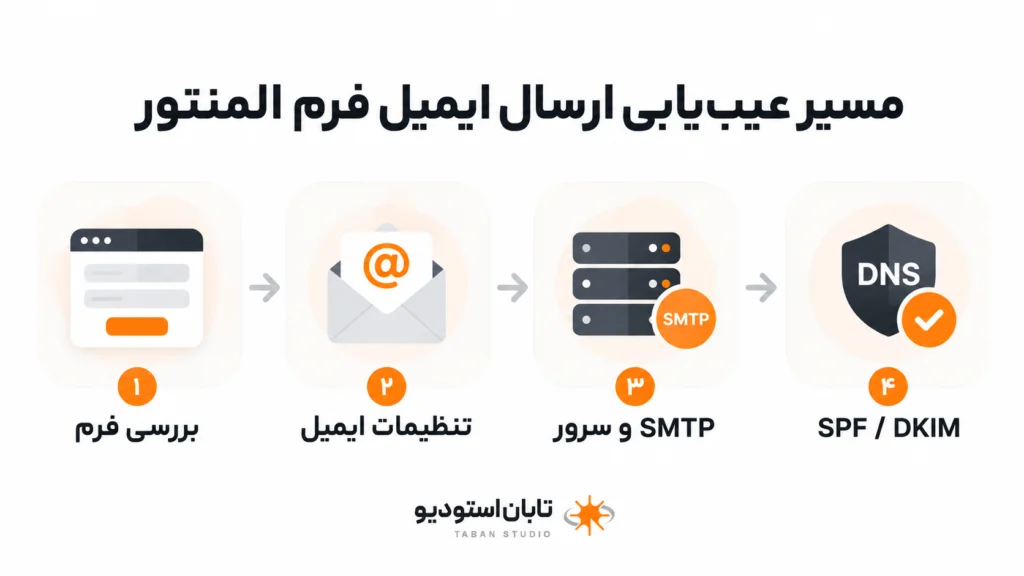
برای رفع مشکل ارسال نشدن ایمیل فرم المنتور، ابتدا وضعیت ثبت اطلاعات فرم را بررسی کنید. سپس تنظیمات Email در بخش Actions After Submit، آدرس فرستنده و گیرنده و عملکرد سرویس ارسال ایمیل وردپرس را آزمایش کنید. اگر ایمیل از وردپرس خارج میشود اما به مقصد نمیرسد، بررسی SMTP، سرویس ارسال ایمیل و رکوردهای SPF، DKIM و DMARC ضروری است.
در این راهنما، مراحل عیبیابی را به ترتیبی پیش میبریم که بتوانید علت مشکل را مشخص کنید، بدون اینکه از همان ابتدا افزونههای سایت را تغییر دهید یا تنظیمات هاست را دستکاری کنید.
چرا ایمیل فرم المنتور ارسال نمیشود؟
فرمهای المنتور اطلاعات واردشده توسط بازدیدکننده را دریافت میکنند و بر اساس اقداماتی که مدیر سایت تعیین کرده است، آن اطلاعات را پردازش میکنند. یکی از این اقدامات ارسال اعلان ایمیلی است. المنتور برای ارسال ایمیل از زیرساخت ایمیل وردپرس استفاده میکند و وردپرس نیز بر اساس پیکربندی سرور یا افزونه ارسال ایمیل، پیام را به سرویس مقصد تحویل میدهد.
در نتیجه، کارکرد صحیح ظاهر فرم بهتنهایی نشان نمیدهد که ایمیل نیز به مقصد رسیده است. حتی اگر تابع wp_mail() در وردپرس نتیجه موفقیت برگرداند، این نتیجه صرفاً نشان میدهد درخواست ارسال بدون خطای شناختهشده در آن مرحله پردازش شده است؛ نه اینکه پیام حتماً وارد صندوق دریافت مخاطب شده باشد.
مستندات رسمی وردپرس نیز این تفاوت را توضیح دادهاند. بنابراین برای تشخیص دقیق مشکل باید سه وضعیت را از هم جدا کنیم:
- خطای ثبت فرم: کاربر دکمه ارسال را میزند، اما عملیات کامل نمیشود یا پیام خطا نمایش داده میشود.
- خطای ارسال از وردپرس: دادههای فرم ثبت میشوند، اما سیستم ایمیل وردپرس نمیتواند پیام را به سرویس ارسال تحویل دهد.
- خطای تحویل ایمیل: سرویس ارسال پیام را پردازش میکند، ولی ایمیل به دلیل تنظیمات دامنه، محدودیت مقصد، پوشه Spam یا دلایل دیگر در صندوق ورودی دیده نمیشود.
هر وضعیت راهحل متفاوتی دارد. برای مثال، نصب افزونه SMTP ممکن است مشکل دوم را حل کند، اما اگر دکمه فرم به دلیل خطای JavaScript کار نکند، تغییر سرویس ایمیل لزوماً اثری نخواهد داشت.
تشخیص سریع مشکل ارسال ایمیل فرم المنتور
قبل از تغییر تنظیمات، یک بار فرم را از مرورگر ناشناس ارسال کنید و سپس وضعیت ثبت اطلاعات و دریافت ایمیل را بررسی کنید. جدول زیر کمک میکند مسیر عیبیابی مناسب را انتخاب کنید.
| نشانه مشکل | علت احتمالی | اولین اقدام |
|---|---|---|
| فرم پیام موفقیت میدهد، اما ایمیل نمیرسد. | تنظیمات اعلان یا سیستم ارسال ایمیل | بررسی Submissions و بخش Email |
| اطلاعات ثبت میشود ولی ایمیل در Spam قرار میگیرد. | احراز هویت یا اعتبار فرستنده | بررسی SPF، DKIM و تنظیمات فرستنده |
| فرم هنگام ارسال خطای سرور میدهد. | خطای پردازش، افزونه، PHP یا سرویس خارجی | بررسی Network و لاگ سرور |
| مدیر سایت ایمیل میگیرد ولی کاربر ایمیل تأیید دریافت نمیکند. | تنظیمات Email ۲ یا گیرنده پویا | بررسی Email ۲ و شناسه فیلد ایمیل |
| هیچ ایمیلی از وردپرس ارسال نمیشود. | اختلال در زیرساخت ایمیل سایت | ارسال ایمیل آزمایشی از وردپرس |
| ایمیل آزمایشی موفق است، اما فرم المنتور ایمیل نمیفرستد. | تنظیمات فرم یا اقدام بعد از ارسال | کنترل Actions After Submit و Email |
این جدول تشخیص قطعی نیست. برای مثال، خطای سرور میتواند به دلیل خرابی اتصال SMTP هم ایجاد شود. نتیجه آزمایش و لاگها مشخص میکند کدام علت واقعاً رخ داده است.
مرحله اول: بررسی Actions After Submit در فرم المنتور
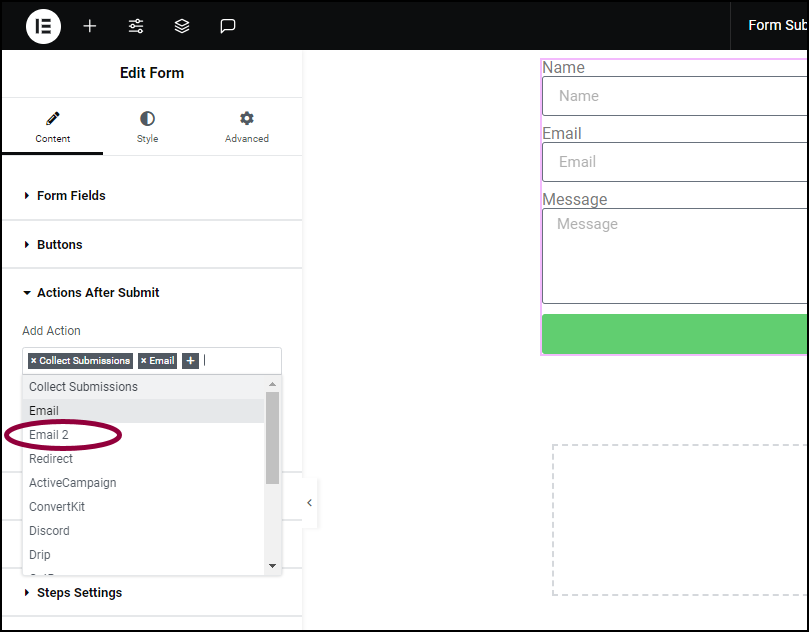
اولین تنظیمی که باید بررسی شود، بخش Actions After Submit است. این بخش تعیین میکند المنتور پس از ارسال فرم چه اقداماتی انجام دهد؛ از ثبت اطلاعات گرفته تا ارسال اعلان ایمیلی یا اتصال به یک سرویس دیگر.
برای بررسی فرمهای ساختهشده با ویجت کلاسیک Form، صفحه موردنظر را در ویرایشگر المنتور باز کنید، روی فرم کلیک کنید و از زبانه Content وارد Actions After Submit شوید.
اگر قرار است مدیر سایت از طریق ایمیل مطلع شود، اقدام Email باید در فهرست اقدامات فعال باشد. اگر این گزینه وجود ندارد، آن را اضافه کنید و تنظیمات مربوط به آن را تکمیل کنید.
چه تنظیماتی باید در بخش Email بررسی شوند؟
پس از فعالکردن Email، بخش مربوط به تنظیمات ارسال را باز کنید. فیلدهای مهم عبارتاند از:
- To: نشانی دریافتکننده اعلان. بررسی کنید ایمیل واردشده صحیح و قابل دسترسی باشد.
- Subject: عنوان ایمیل. وجود یک عنوان مشخص به تشخیص پیامهای فرم کمک میکند.
- Message: محتوای پیام. این قسمت باید اطلاعات موردنیاز فرم را دریافت کند.
- From Email: نشانی فرستنده پیام که باید با سیاست ارسال و دامنه تأییدشده سازگار باشد.
- From Name: نامی که دریافتکننده بهعنوان فرستنده میبیند.
- Reply-To: نشانی پاسخ به ایمیل. این قسمت را میتوان برای پاسخ به شخصی که فرم را تکمیل کرده تنظیم کرد.
برای درج همه اطلاعات فرم در بدنه ایمیل، المنتور شورتکد [all-fields] را پشتیبانی میکند. اگر بهجای آن از شورتکد اختصاصی هر فیلد استفاده میکنید، باید شناسه فیلد را دقیقاً مطابق مقدار ثبتشده در تنظیمات همان فیلد وارد کنید.
نکته دیگر اینکه رابط تنظیمات در ویجت کلاسیک Form و نسخههای جدیدتر Atomic Form ممکن است متفاوت باشد. اگر از Atomic Form در Elementor Editor ۴ استفاده میکنید، اقدامهای ارسال را از تنظیمات همان عنصر بررسی کنید و انتظار نداشته باشید تمام گزینهها دقیقاً در محل ویجت قدیمی باشند.
مرحله دوم: بررسی ثبت اطلاعات در Elementor Submissions
یکی از مفیدترین قابلیتهای المنتور برای تشخیص مشکل ارسال ایمیل، ذخیره اطلاعات فرم در پیشخوان وردپرس است. با این قابلیت، میتوان فهمید آیا درخواست کاربر واقعاً به سایت رسیده یا خیر.
در ویجت کلاسیک Form، ابتدا بررسی کنید اقدام Collect Submissions در Actions After Submit فعال باشد. سپس، در نسخهای که این قابلیت را در اختیار شما قرار میدهد، از پیشخوان وردپرس وارد مسیر Elementor > Submissions شوید.
در این بخش اطلاعات فرمهای ثبتشده قابل مشاهده است و میتوان ورودیها را بررسی یا در قالب CSV دریافت کرد.
اگر درخواست در Submissions ثبت شده باشد چه معنایی دارد؟
ثبت اطلاعات نشان میدهد سایت حداقل توانسته درخواست فرم را دریافت و ذخیره کند. در این وضعیت، مسیر بررسی را به سمت تنظیمات Email، عملکرد وردپرس و سرویس ارسال ایمیل ببرید.
با این حال، ثبت اطلاعات به معنی موفقیت تمام اقدامات بعد از ارسال نیست. ممکن است عملیات ذخیره موفق شده باشد اما اقدام ارسال ایمیل با خطا مواجه شده باشد.
اگر هیچ اطلاعاتی در Submissions وجود نداشته باشد چه باید کرد؟
ابتدا مطمئن شوید ذخیرهسازی فعال است و نسخه یا سطح دسترسی المنتور، امکان مشاهده Submissions را فراهم میکند. سپس فرم را دوباره آزمایش کنید. اگر باز هم اطلاعات ثبت نشد، باید پردازش درخواست، خطاهای مرورگر و محدودیتهای امنیتی سرور را بررسی کنید.
در سایتهایی که اطلاعات مشتریان از طریق فرم مشاوره یا سفارش دریافت میشود، ثبت ورودیها میتواند مانع از دست رفتن برخی درخواستها هنگام خرابی ارسال ایمیل شود. البته این دادهها باید با سطح دسترسی محدود نگهداری شوند و مدت نگهداری آنها با سیاست حریم خصوصی سایت هماهنگ باشد.
مرحله سوم: اصلاح From Email و Reply-To در المنتور
یکی از علتهای رایج نرسیدن ایمیل فرم تماس وردپرس، استفاده از آدرس فرستندهای است که با دامنه یا سرویس ارسال سایت هماهنگی ندارد.
برای مثال، اگر سرویس ارسال ایمیل سایت با دامنه تجاری شما احراز هویت شده است، بهتر است From Email نیز نشانی مجاز و تأییدشده همان دامنه باشد. اگر فرم را بهگونهای تنظیم کنید که ایمیل مستقیماً با نشانی Gmail یا Yahoo بازدیدکننده فرستاده شود، سرویسهای دریافتکننده ممکن است آن را مشکوک تشخیص دهند.
راه درست این است که نشانی فرستنده در سیستم ارسال معتبر باشد و ایمیل واردشده توسط بازدیدکننده، در صورت نیاز، بهعنوان Reply-To استفاده شود.
تفاوت این دو فیلد ساده است:
| تنظیم | کاربرد |
|---|---|
| From Email | مشخص میکند پیام با چه هویت فرستندهای ارسال شده است. |
| Reply-To | مشخص میکند پاسخ به پیام به کدام نشانی ارسال شود. |
اگر سرویس SMTP یا افزونه ارسال ایمیل، آدرس فرستنده را بهصورت مرکزی تنظیم میکند، تغییر From Email در خود المنتور ممکن است نادیده گرفته شود. در چنین شرایطی باید تنظیمات فرم و تنظیمات سرویس ارسال را همزمان بررسی کنید.
مرحله چهارم: بررسی شناسه فیلدها و شورتکدهای المنتور
گاهی ایمیل دریافت میشود، اما نام، تلفن یا پیام کاربر داخل آن خالی است. این وضعیت با ارسال نشدن ایمیل تفاوت دارد و معمولاً باید در تنظیمات شناسه فیلدها و محتوای ایمیل بررسی شود.
هر فیلد در فرم المنتور شناسه مخصوص به خود را دارد. برای مشاهده آن، فیلد موردنظر را باز کنید و در زبانه Advanced مقدار ID و شورتکد اختصاصی آن را ببینید.
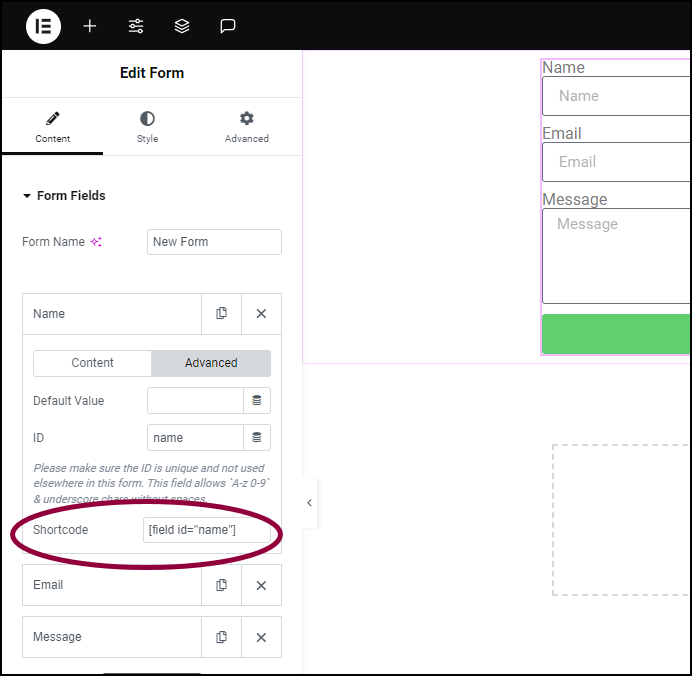
برای جلوگیری از مشکل، شناسه هر فیلد باید معتبر و در همان فرم یکتا باشد. اگر فیلد را کپی کردهاید یا از ساختار فرم دیگری استفاده میکنید، شناسهها را کنترل کنید.
همچنین اگر متن ایمیل را شخصیسازی کردهاید، شورتکدهای استفادهشده در بخش Message را با شورتکدهای واقعی فیلدها تطبیق دهید. استفاده از شورتکدهای نامعتبر یا متعلق به افزونههای دیگر در این قسمت میتواند موجب خطا شود.
مرحله پنجم: آزمایش سیستم ارسال ایمیل وردپرس
اگر تنظیمات فرم صحیح است و اطلاعات کاربران نیز ثبت میشوند، باید بررسی کنیم وردپرس توانایی ارسال ایمیل دارد یا خیر.
وردپرس بهصورت معمول از تابع wp_mail() برای ارسال پیامهای سیستمی استفاده میکند. این تابع از PHPMailer بهره میبرد و نحوه انتقال نهایی ایمیل به تنظیمات محیط سایت بستگی دارد.
در برخی سرویسهای میزبانی، ارسال مستقیم ایمیل از PHP محدود یا غیرفعال شده است. گاهی نیز سرور پیام را برای ارسال میپذیرد، اما تنظیمات دامنه یا اعتبار سرور باعث میشود پیام در مقصد پذیرفته نشود.
چطور ارسال ایمیل وردپرس را آزمایش کنیم؟
- وضعیت سرویس ارسال فعلی سایت را مشخص کنید. بررسی کنید آیا افزونه SMTP یا سرویس ارسال ایمیل دیگری فعال است.
- از قابلیت ارسال آزمایشی همان سرویس استفاده کنید.
- ایمیل را به یک صندوق دریافت قابل دسترسی ارسال کنید.
- نتیجه را در صندوق ورودی، Spam و گزارشهای سرویس ارسال بررسی کنید.
- در صورت خطا، متن دقیق پیام خطا را ثبت کنید.
اگر ایمیل آزمایشی نیز ارسال نمیشود، مشکل احتمالاً محدود به ویجت فرم المنتور نیست. در این شرایط باید تنظیمات سرویس ایمیل، اعتبارنامهها و اتصال سرور بررسی شود.
اگر ایمیل آزمایشی موفق است اما فرم همچنان ایمیلی ارسال نمیکند، به تنظیمات فرم برگردید و اقدام Email، آدرس مقصد و لاگهای همان درخواست را بررسی کنید.
توجه: مشاهده وضعیت Sent در یک افزونه ثبت لاگ لزوماً اثبات نمیکند که ایمیل وارد Inbox مخاطب شده است. برای بررسی تحویل واقعی باید از گزارشهای سرویس ارسال و در صورت امکان گزارش پذیرش یا عدم پذیرش مقصد استفاده کنید.
مرحله ششم: رفع مشکل ارسال ایمیل فرم المنتور با SMTP
SMTP مخفف Simple Mail Transfer Protocol است. این پروتکل برای انتقال ایمیل میان سیستمهای ارسال استفاده میشود. در وردپرس معمولاً افزونههای SMTP یا سرویسهای ارسال تراکنشی کمک میکنند پیامها بهجای اتکا به ارسال پیشفرض هاست، از مسیر مشخص و احراز هویتشده منتقل شوند.
اگر بررسیها نشان دهد مشکل از مسیر ارسال ایمیل است، تنظیم یک سرویس ارسال معتبر میتواند راهکار مناسبی باشد.
چه گزینههایی برای ارسال ایمیل وردپرس وجود دارد؟
دو روش متداول عبارتاند از اتصال به سرور SMTP یک ارائهدهنده ایمیل و استفاده از سرویس ارسال تراکنشی که از API یا ابزار اتصال مخصوص خود استفاده میکند.
| روش ارسال | ویژگی اصلی | نکته اجرایی |
|---|---|---|
| SMTP هاست یا ارائهدهنده ایمیل | ارسال از طریق حساب و سرور مشخص | به تنظیمات صحیح سرور، پورت و احراز هویت نیاز دارد. |
| سرویس ایمیل تراکنشی مبتنی بر API | ارسال از طریق زیرساخت تخصصی ارائهدهنده | نیازمند اتصال معتبر، احراز دامنه و بررسی محدودیت سرویس است. |
| سرویسهای مدیریتشده مانند Elementor Site Mailer | مدیریت ارسال و گزارشها از طریق سرویس اختصاصی | باید وضعیت اتصال، سهمیه ارسال و تنظیمات دامنه بررسی شود. |
مراحل عمومی تنظیم SMTP
- ارائهدهنده ایمیلی را انتخاب کنید که امکان ارسال پیامهای تراکنشی وردپرس را داشته باشد.
- افزونه یا اتصال رسمی و سازگار با سرویس انتخابشده را نصب و فعال کنید.
- مشخصات SMTP Host و Port یا اطلاعات اتصال API را مطابق مستندات همان ارائهدهنده وارد کنید.
- روش رمزنگاری و احراز هویت را بر اساس تنظیمات اعلامشده سرویس انتخاب کنید.
- دامنه یا آدرس فرستنده را در صورت نیاز تأیید کنید.
- ایمیل آزمایشی ارسال کنید و نتیجه را بررسی کنید.
- در پایان، فرم المنتور را نیز بهصورت واقعی آزمایش کنید.
در اتصال SMTP متداول، پورتهای ۵۸۷ همراه با STARTTLS و ۴۶۵ همراه با TLS ضمنی کاربرد دارند، اما انتخاب نهایی باید مطابق تنظیمات سرویس ایمیل باشد. تغییر اتفاقی پورت یا خاموشکردن رمزنگاری راهحل مناسبی برای رفع خطای اتصال نیست.
همچنین نصب همزمان چند افزونه که هرکدام ارسال ایمیل وردپرس را بازنویسی میکنند، میتواند باعث تداخل تنظیمات شود. بهتر است یک مسیر اصلی ارسال مشخص داشته باشید و از فعالبودن چند تنظیمکننده مستقل ایمیل خودداری کنید.
در صورت استفاده از سرویس Elementor Site Mailer نیز باید وضعیت حساب، سهمیه ارسال، احراز دامنه و گزارش پیامها را بررسی کنید. این سرویس جایگزینی برای مدیریت انتقال ایمیل وردپرس ارائه میدهد، اما مانند هر سرویس خارجی ممکن است محدودیت سهمیه یا خطای اتصال داشته باشد.
مرحله هفتم: بررسی SPF، DKIM و DMARC برای جلوگیری از اسپم شدن ایمیلها
گاهی همه تنظیمات فرم و سرویس ارسال صحیح هستند، اما ایمیلها به Spam منتقل میشوند یا سرور مقصد آنها را رد میکند. در چنین وضعیتی باید احراز هویت ایمیل دامنه را بررسی کرد.
سه سازوکار مهم در این زمینه SPF، DKIM و DMARC هستند. این رکوردها در DNS دامنه تعریف میشوند و به سرویسهای دریافتکننده کمک میکنند اعتبار فرستنده را بررسی کنند.
SPF چیست؟
SPF مشخص میکند کدام سرورها یا سرویسها مجاز هستند برای دامنه مربوطه ایمیل ارسال کنند. اگر سرویس ارسال واقعی در سیاست SPF دامنه لحاظ نشده باشد، ممکن است بررسی SPF ناموفق شود.
DKIM چیست؟
DKIM با امضای رمزنگاریشده به گیرنده کمک میکند بررسی کند پیام توسط زیرساخت مجاز امضا شده و بخشهای امضاشده در مسیر تغییر نکردهاند.
DMARC چه کاری انجام میدهد؟
DMARC سیاستی است که بر پایه نتایج SPF و DKIM و تطبیق دامنههای مرتبط عمل میکند. مالک دامنه میتواند مشخص کند گیرنده با پیامهای نامعتبر چگونه برخورد کند و گزارشهای مربوط به احراز هویت را دریافت کند.
طبق دستورالعملهای Gmail، برای فرستندگان معمولی داشتن SPF یا DKIM از الزامات اصلی احراز هویت است و برای فرستندگان انبوه شرایط سختگیرانهتری از جمله SPF، DKIM و DMARC اعمال میشود. با این حال، پیکربندی صحیح هر سه سازوکار برای دامنههای تجاری توصیه میشود.
هنگام بررسی DNS به چند نکته توجه کنید:
- اطمینان پیدا کنید رکورد SPF همه سرویسهای مجاز ارسال دامنه را در بر میگیرد.
- اگر از چند ارائهدهنده استفاده میکنید، سیاست SPF را بهدرستی تجمیع کنید؛ ایجاد چند رکورد SPF مستقل برای یک دامنه راهکار صحیحی نیست.
- کلید و رکورد DKIM را دقیقاً مطابق راهنمای سرویس ارسال تنظیم کنید.
- برای DMARC ابتدا وضعیت فعلی دامنه و جریانهای واقعی ارسال را شناسایی کنید تا سیاست سختگیرانه باعث ردشدن ایمیلهای معتبر نشود.
- در صورت دسترسی به سربرگ ایمیل دریافتشده، نتیجه بررسیهای SPF، DKIM و DMARC را در Authentication-Results مشاهده کنید.
اگر مدیریت DNS، ایمیل سازمانی و سرور سایت در اختیار شرکتهای متفاوتی است، بهتر است تغییرات با هماهنگی مدیر زیرساخت انجام شود. یک تنظیم اشتباه ممکن است ارسال ایمیلهای دیگر سایت، از جمله اعلان سفارش فروشگاه و بازیابی رمز عبور را نیز مختل کند.
چرا Email ۲ در المنتور برای کاربران ایمیل تأیید نمیفرستد؟
در بعضی سایتها، مدیر پس از ارسال فرم ایمیل دریافت میکند اما کاربری که اطلاعات خود را ثبت کرده، هیچ پیام تأییدی نمیگیرد. این حالت معمولاً باید جدا از اعلان مدیر بررسی شود.
در ویجت کلاسیک Form المنتور میتوان از اقدام Email 2 برای تنظیم یک ایمیل دوم استفاده کرد. این قابلیت معمولاً برای ارسال تأییدیه به کاربری که فرم را تکمیل کرده کاربرد دارد.
برای بررسی آن، ابتدا مطمئن شوید Email ۲ در Actions After Submit فعال است. سپس در تنظیمات Email ۲، آدرس گیرنده را با استفاده از شورتکد واقعی فیلد ایمیل فرم تعیین کنید.
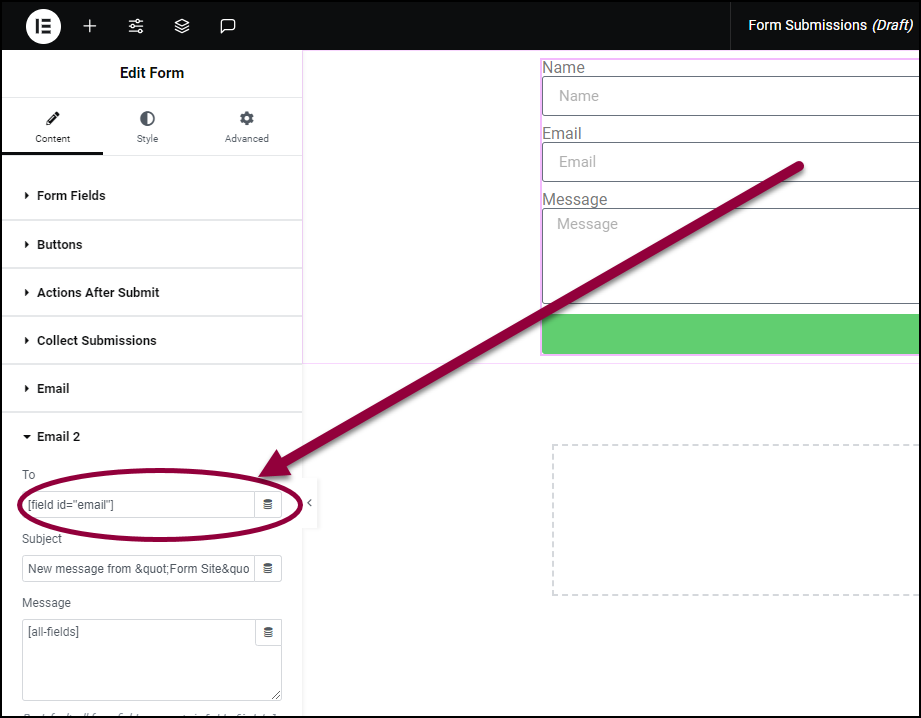
اگر شناسه فیلد ایمیل تغییر کرده باشد ولی شورتکد گیرنده همچنان از شناسه قبلی استفاده کند، نشانی مقصد بهدرستی استخراج نمیشود. در این وضعیت ممکن است اعلان مدیر سالم باشد اما ایمیل تأیید کاربر با مشکل مواجه شود.
برای تشخیص دقیق، فرم را با یک ایمیل آزمایشی معتبر ارسال کنید و وضعیت هر دو اعلان را جداگانه بررسی کنید. همچنین ممکن است ایمیل دوم از طرف سرویس ارسال پذیرفته شده باشد ولی در Spam کاربر قرار گرفته باشد؛ بنابراین بررسی تنها یک صندوق دریافت کافی نیست.
نکته امنیتی مهم این است که ایمیل تأیید کاربر نباید اطلاعات محرمانه، دادههای داخلی مدیریت یا جزئیات غیرضروری دیگران را افشا کند. محتوای Email ۲ را مستقل از ایمیل مدیر تنظیم کنید.
رفع خطاهای سرور هنگام ارسال فرم المنتور
اگر هنگام ارسال فرم خطای سرور نمایش داده میشود، باید مشخص کنیم درخواست تا کدام مرحله پیش رفته است. خطاهای HTTP مانند ۴۰۳، ۵۰۰ و ۵۰۳ ممکن است نشانه مشکلات متفاوتی باشند و بدون مشاهده جزئیات نمیتوان آنها را به یک علت مشخص نسبت داد.
بررسی خطا با ابزار توسعهدهندگان مرورگر
برای شروع، صفحه دارای فرم را در مرورگر باز کنید و با کلید F12 وارد Developer Tools شوید. در زبانه Network، درخواستهایی را که هنگام ارسال فرم ایجاد میشوند بررسی کنید. نام و مسیر درخواست بسته به نسخه المنتور و ساختار فرم متفاوت است.
اگر درخواست با خطا مواجه شده است، کد وضعیت، پاسخ سرور و پیامهای Console میتوانند سرنخهای مفیدی ارائه دهند.
- 403: ممکن است درخواست توسط یک قانون امنیتی، محدودیت دسترسی یا سرویس حفاظتی رد شده باشد.
- 500: میتواند نشانه خطای داخلی پردازش در PHP، افزونهها یا عملیات ارسال باشد.
- 503: ممکن است به اختلال موقت سرویس، محدودیت منابع یا در دسترس نبودن بخشی از زیرساخت مربوط باشد.
- خطای JavaScript: ممکن است اجرای صحیح رویداد ارسال یا پردازش پاسخ فرم را مختل کند.
برای بررسی دقیقتر، لاگ PHP سرور، گزارش خطاهای وردپرس و در صورت وجود گزارشهای فایروال یا سرویس امنیتی را با زمان ارسال فرم تطبیق دهید.
آیا Cloudflare یا افزونه امنیتی میتواند ارسال فرم را مختل کند؟
بله. اگر درخواست فرم توسط قوانین حفاظتی اشتباه بهعنوان ترافیک نامعتبر تشخیص داده شود، ممکن است پیش از رسیدن به پردازش موردنظر مسدود شود. برای تشخیص، رویدادهای امنیتی همان درخواست را بررسی کنید.
اگر مشخص شد یک قانون خاص باعث مسدودشدن درخواست معتبر شده است، همان قانون یا مسیر را با کمترین دامنه تغییر اصلاح کنید. غیرفعالکردن کامل فایروال سایت برای رفع مشکل یک فرم، اقدام مناسبی نیست.
تداخل افزونهها و قابلیتهای بهینهسازی JavaScript
در برخی سایتها، تنظیمات Delay JavaScript، Defer یا ترکیب فایلها میتواند عملکرد فرم را مختل کند. این موضوع بهویژه زمانی قابل بررسی است که فرم در محیط ویرایشگر درست کار میکند اما در نسخه عمومی سایت دچار مشکل میشود.
ابتدا کش صفحه و فایلهای بهینهشده را پاک کنید و رفتار فرم را دوباره بررسی کنید. اگر به تداخل مشکوک هستید، روی محیط آزمایشی یا در یک بازه کنترلشده، تنظیمات مرتبط را بهصورت مرحلهای بررسی کنید.
برای رفع مشکل، باید اسکریپت یا قابلیت مشخصی که باعث اختلال شده شناسایی شود. مستثناکردن تعداد زیادی فایل JavaScript از بهینهسازی، بدون تشخیص علت، میتواند سرعت سایت را کاهش دهد و همچنان مشکل اصلی را باقی بگذارد.
چگونه بفهمیم ایمیل واقعاً به مقصد رسیده است؟
یکی از اشتباهات رایج در عیبیابی فرمها این است که ارسال موفق در وردپرس را با تحویل موفق به کاربر یکسان بدانیم.
برای بررسی دقیق، بهتر است سه سطح گزارش را از یکدیگر تفکیک کنید:
| سطح بررسی | اطلاعاتی که ارائه میکند | محدودیت |
|---|---|---|
| Submissions المنتور | دریافت و ثبت اطلاعات فرم در سایت | بهتنهایی تحویل ایمیل را تأیید نمیکند. |
| لاگ ایمیل وردپرس | وضعیت درخواست ارسال و برخی خطاهای داخلی | همیشه وضعیت نهایی صندوق مقصد را نشان نمیدهد. |
| گزارش سرویس ارسال ایمیل | پردازش، پذیرش، ردشدن یا وضعیتهای پشتیبانیشده توسط سرویس | جزئیات آن به سرویس انتخابشده وابسته است. |
برای بررسی نهایی، یک ارسال آزمایشی انجام دهید و شناسه یا زمان پیام را در گزارش سرویس ایمیل پیدا کنید. اگر سرویس وضعیت Delivered را نشان میدهد، تعریف دقیق این وضعیت را در مستندات همان سرویس مطالعه کنید؛ بعضی ارائهدهندگان، تحویل به سرور گیرنده را ثبت میکنند و دسترسی مستقیمی به پوشه Inbox کاربر ندارند.
همچنین بهتر است آزمون را با بیش از یک ارائهدهنده دریافت ایمیل انجام دهید. تفاوت نتایج میتواند نشان دهد مشکل به سیاستهای دریافتکننده یا اعتبار فرستنده مربوط است.
چطور از گمشدن درخواست مشتریان هنگام خرابی ایمیل جلوگیری کنیم؟
برای یک سایت شرکتی یا خدماتی، خرابی فرم تماس فقط یک اشکال فنی نیست. اگر درخواست مشاوره یا سفارش مشتری ثبت نشود یا مدیر سایت از آن اطلاع پیدا نکند، فرصت پاسخگویی و پیگیری نیز از دست میرود.
به همین دلیل بهتر است فرایند دریافت درخواست تنها به رسیدن یک ایمیل وابسته نباشد. بسته به نوع سایت و حساسیت اطلاعات، ثبت امن درخواست در پنل مدیریت یا سامانه سفارش میتواند مسیر مستقلی برای پیگیری ایجاد کند.
برای فرمهای تجاری مهم، این اقدامات مفید هستند:
- فعالبودن ثبت اطلاعات فرم در پایگاه داده، در صورت تناسب با نیاز سایت و سیاست حریم خصوصی.
- بررسی دورهای درخواستهای ثبتشده و مقایسه آنها با اعلانهای دریافتشده.
- استفاده از گزارش خطای سرویس ایمیل و هشدارهای ارسال ناموفق، در صورت پشتیبانی.
- تعیین مسئول مشخص برای پیگیری درخواستهای مشتریان.
- حذف یا محدودکردن اطلاعات اضافی و حساس در اعلانهای ایمیلی.
- استفاده از روش جایگزین برای ثبت درخواست در زمان قطعی سرویس ایمیل.
در پروژههایی که فرایند ثبت سفارش یا دریافت سرنخ اهمیت بالایی دارد، میتوان فرم سایت را به یک سامانه مدیریت درخواست یا CRM متصل کرد. چنین اتصالی باید با اعتبارسنجی دادهها، کنترل دسترسی و رسیدگی مناسب به خطاهای ارتباطی اجرا شود.
در تابان استودیو، یکی از موضوعات قابل بررسی در طراحی سایت وردپرسی و پشتیبانی فنی سایت، پایداری مسیرهای ارتباط مشتری با کسبوکار است. هدف این است که فرم تماس، اعلانها و ثبت اطلاعات در یک فرایند قابل بررسی و نگهداری قرار بگیرند.
تأثیر خرابی فرم تماس بر سئو، تجربه کاربری و اندازهگیری تبدیل
خرابشدن ارسال ایمیل فرم المنتور بهخودیخود یک جریمه مستقیم و شناختهشده در رتبهبندی گوگل نیست. با این حال، این مشکل میتواند عملکرد تجاری صفحه و تجربه کاربر را مختل کند.
کاربری که از جستوجوی گوگل وارد یک صفحه خدمات میشود، ممکن است پس از مطالعه توضیحات روی دکمه مشاوره کلیک کند و فرم درخواست را تکمیل کند. اگر ارسال فرم شکست بخورد یا پیام او بدون پیگیری باقی بماند، هدف تجاری صفحه محقق نمیشود؛ حتی اگر آن صفحه از نظر محتوا و سئو عملکرد مناسبی داشته باشد.
چرا اندازهگیری فرم در GA4 اهمیت دارد؟
در Google Analytics ۴ میتوان رفتار کاربران و رویدادهای مرتبط با فرم را اندازهگیری کرد. برای سایتهایی که جذب مشتری از گوگل اهمیت دارد، ثبت صحیح رویداد موفقیت فرم و تعریف آن بهعنوان Key Event میتواند به تحلیل عملکرد صفحات ورودی کمک کند.
با این حال، باید میان کلیک روی دکمه ارسال، ثبت موفق فرم و تحویل ایمیل تفاوت قائل شد. اگر رویداد تبدیل فقط هنگام کلیک روی دکمه اجرا شود، ممکن است درخواستهای ناموفق نیز بهعنوان تبدیل ثبت شوند.
روش مناسب این است که رویداد تبدیل به موفقیت واقعی فرایند موردنظر وابسته باشد. برای مثال، اگر هدف کسبوکار ثبت درخواست مشاوره در پایگاه داده است، همان موفقیت باید مبنای اندازهگیری قرار بگیرد. تحویل ایمیل نیز در صورت اهمیت تجاری، به پایش عملیاتی جداگانه نیاز دارد.
نقش این مقاله در جستوجوی هوش مصنوعی چیست؟
وقتی کاربر از یک موتور جستوجو یا سامانه پاسخمحور میپرسد «چرا فرم المنتور من ایمیل نمیفرستد؟»، به پاسخ قابل اجرا نیاز دارد. تفکیک نشانههای خطا، توضیح دقیق عملکرد وردپرس، جدول عیبیابی و ارجاع به مستندات رسمی کمک میکند پاسخ مسئله روشنتر باشد.
برای حضور در قابلیتهایی مانند Google AI Overviews و AI Mode، گوگل همچنان بر اصول سئوی استاندارد، محتوای مفید و دسترسیپذیری صفحات تأکید میکند. ساختار پاسخمحور این راهنما برای خوانایی و استفاده کاربر طراحی شده است، اما هیچ ساختار محتوایی بهتنهایی تضمینکننده حضور در پاسخهای هوش مصنوعی نیست.
چکلیست نهایی رفع مشکل ارسال ایمیل فرم المنتور
پس از اجرای مراحل، وضعیت سایت را با این چکلیست بررسی کنید:
- فرم در نسخه عمومی سایت بدون خطای پردازش ارسال میشود.
- اقدام Email در Actions After Submit فعال است.
- اطلاعات فرم در Submissions ثبت میشوند، در صورتی که ذخیرهسازی فعال و پشتیبانی شود.
- نشانی گیرنده در بخش To صحیح است.
- From Email با هویت فرستنده مجاز سرویس ایمیل هماهنگ است.
- مقادیر Reply-To و شورتکدهای فیلدها معتبر هستند.
- ارسال آزمایشی از سرویس ایمیل وردپرس موفق است.
- تنظیمات SPF، DKIM و DMARC متناسب با ارائهدهنده ارسال بررسی شدهاند.
- ایمیل اعلان مدیر و ایمیل تأیید کاربر، در صورت فعالبودن، جداگانه آزمایش شدهاند.
- نتیجه ارسال در لاگها و صندوق مقصد بررسی شده است.
اگر پس از اجرای این مراحل همچنان مشکل وجود دارد، بهتر است پیش از هر تغییر گسترده، گزارش دقیق آزمایشها، خطاهای ثبتشده و تنظیمات سرویس ارسال در اختیار متخصص قرار بگیرد.
پرسشهای متداول درباره ارسال نشدن ایمیل فرم المنتور
چرا فرم المنتور پیام موفقیت میدهد اما ایمیل دریافت نمیکنم؟
پیام موفقیت فرم لزوماً به معنی تحویل ایمیل به صندوق مقصد نیست. ابتدا اطلاعات را در Elementor Submissions بررسی کنید. سپس تنظیمات Email، نتیجه ارسال از وردپرس، گزارش سرویس ایمیل و پوشه Spam را کنترل کنید.
آیا برای ارسال ایمیل فرم المنتور حتماً باید SMTP نصب کنیم؟
خیر. ارسال ایمیل میتواند از مسیرهای مختلف انجام شود و الزاماً به یک افزونه SMTP نیاز ندارد. با این حال، استفاده از سرویس ارسال معتبر و احراز هویتشده معمولاً کنترل و قابلیت عیبیابی بهتری نسبت به اتکا به ارسال پیشفرض و پیکربندینشده هاست فراهم میکند.
چرا ایمیل فرم المنتور به پوشه Spam میرود؟
احراز هویت ناقص دامنه، اعتبار نامناسب فرستنده، محتوای پیام و سیاستهای سرویس دریافتکننده از علتهای احتمالی هستند. بررسی SPF، DKIM، DMARC و گزارشهای سرویس ارسال میتواند در تشخیص علت کمک کند.
چرا Email ۲ المنتور برای کاربر ارسال نمیشود؟
ابتدا فعالبودن Email ۲ و صحیحبودن گیرنده پویا را بررسی کنید. اگر گیرنده بر اساس شورتکد فیلد ایمیل تعیین شده است، شناسه فیلد باید دقیقاً با شورتکد استفادهشده مطابقت داشته باشد. سپس وضعیت تحویل ایمیل دوم را آزمایش کنید.
آیا میتوان اطلاعات فرم المنتور را بدون دریافت ایمیل مشاهده کرد؟
بله. در نسخهها و تنظیماتی که قابلیت Collect Submissions فعال است، اطلاعات فرم از مسیر Elementor > Submissions قابل مشاهدهاند. وجود این اطلاعات به معنی موفقیت ارسال اعلان ایمیلی نیست.
آیا مشکل ارسال ایمیل میتواند از هاست باشد؟
بله. محدودبودن ارسال مستقیم PHP، مشکلات اتصال خروجی، تنظیمات سرور و خطاهای پردازش از علتهای احتمالی هستند. آزمایش ارسال از وردپرس و بررسی لاگ سرور کمک میکند سهم هاست در مشکل مشخص شود.
چرا بعد از نصب افزونه SMTP هنوز فرم المنتور ایمیل ارسال نمیکند؟
نصب افزونه بهتنهایی کافی نیست. اتصال به سرویس ارسال باید کامل و معتبر باشد. همچنین تنظیمات Email فرم، گیرنده، احراز هویت دامنه، محدودیت سرویس و احتمال تداخل چند افزونه ارسال ایمیل باید بررسی شوند.
آیا خرابی فرم تماس باعث افت رتبه گوگل میشود؟
برای خرابی ارسال ایمیل فرم، جریمه مستقیم رتبهبندی شناختهشدهای وجود ندارد. اما این مشکل میتواند مانع دریافت درخواستهای واقعی مشتریان شود و عملکرد تبدیل صفحات ورودی را کاهش دهد. اگر خرابی با اختلال گسترده JavaScript یا سرور همراه باشد، اثرهای دیگری نیز باید جداگانه بررسی شوند.
جمعبندی: مشکل را از فرم تا صندوق دریافت دنبال کنید
برای رفع مشکل ارسال نشدن ایمیل فرم المنتور، یک روش ثابت برای همه سایتها وجود ندارد. در بعضی موارد، با اصلاح گیرنده یا فعالکردن Email مشکل برطرف میشود. در بعضی دیگر باید سرویس SMTP، احراز هویت دامنه یا تنظیمات امنیتی سرور اصلاح شود.
بهترین مسیر این است که ابتدا از ثبت درخواست مطمئن شوید، سپس پردازش ایمیل در وردپرس را آزمایش کنید و در نهایت وضعیت تحویل پیام را در سرویس ارسال و صندوق دریافت بررسی کنید. این ترتیب باعث میشود بهجای تغییر چندین تنظیم غیرمرتبط، علت واقعی مشکل مشخص شود.
اگر فرم تماس، درخواست مشاوره یا سفارش سایت شما با خطا مواجه است و بررسیهای اولیه نتیجه ندادهاند، میتوانید برای دریافت خدمات پشتیبانی وردپرس تابان استودیو اقدام کنید. تابان استودیو، زیرمجموعه شرکت تابان گستران ونداد، خدمات طراحی، توسعه و پشتیبانی سایت را ارائه میکند. برای شرح مشکل و بررسی مسیر همکاری نیز میتوانید از صفحه تماس و درخواست مشاوره استفاده کنید.
منابع معتبر این راهنما
اطلاعات فنی مقاله با استفاده از مستندات رسمی زیر بررسی و تدوین شدهاند:
- Elementor: Receive form submissions by email
- Elementor: Actions after form submission
- Elementor: Manage form submissions
- Elementor: Troubleshooting forms server errors
- Elementor: Sending email confirmations
- WordPress Developer Resources: wp_mail()
- Google: Email sender guidelines
- Google Search Central: AI features and your website
سارا عدالت خواه
علاقه مند به حوزه ی فناوری اطلاعات بودم مخصوصا وبسایت و طراحی وبسایت برای همین هم با تیم تخصصی طراحی وبسایت تابان استودیو همکاری خود را از سال 1397 شروع کرده ام . به دنبال علاقه اتون باشید ! منم بخش کوچیکی از کار های سئو و مقاله نویسی انجام می دم براشون :)



دیدگاهها
اولین دیدگاه را درباره این مقاله بنویسید.