



نصب و تنظیم Memcached در وردپرس؛ راهنمای کامل Object Cache، Redis و بررسی عملکرد
اگر سایت وردپرسی شما کند شده، احتمالاً هنگام بررسی راههای افزایش سرعت با نامهایی مانند Memcached، Redis و Object Cache روبهرو شدهاید. شاید در بخش سلامت سایت وردپرس هم پیغامی درباره فعال نبودن کش دائمی اشیا دیده باشید. این اصطلاحات در نگاه اول تخصصی به نظر میرسند، اما فهمیدن کاربرد آنها دشوار نیست.
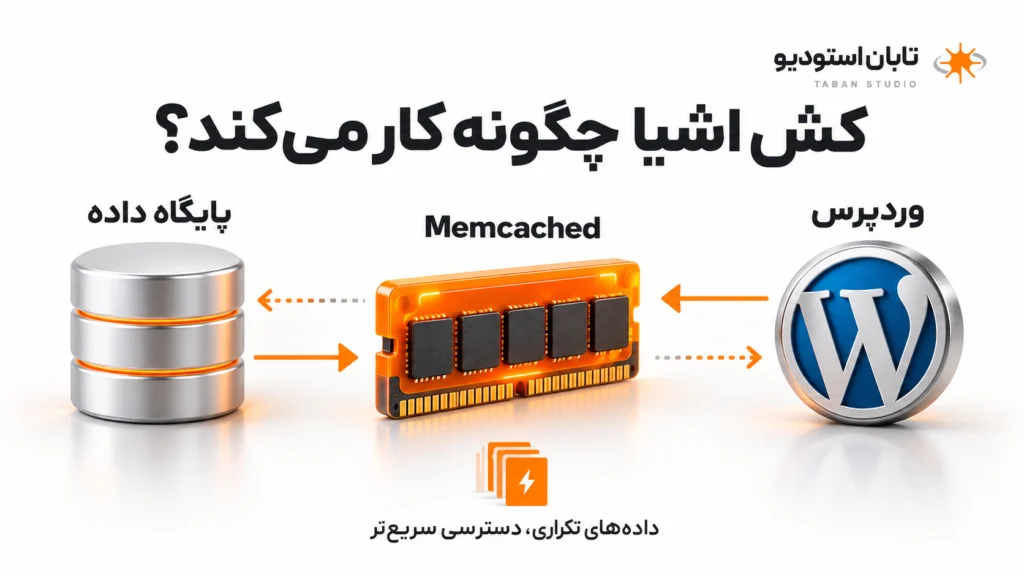
Memcached یک سیستم ذخیرهسازی موقت اطلاعات در حافظه RAM سرور است. وقتی وردپرس برای نمایش یک صفحه به اطلاعاتی نیاز دارد که قبلاً پردازش شدهاند، Memcached میتواند نسخه آماده بعضی از آن اطلاعات را تحویل دهد. به این ترتیب، وردپرس در برخی درخواستها مجبور نیست دوباره اطلاعات یکسانی را از پایگاه داده بخواند یا پردازش کند.
این قابلیت با عنوان Object Cache شناخته میشود. اگر بهدرستی تنظیم شود، میتواند فشار روی پایگاه داده را کاهش دهد و زمان آمادهشدن صفحات پویا را بهبود ببخشد. البته نتیجه نهایی به وضعیت هاست، قالب، افزونهها، تعداد درخواستهای پایگاه داده و میزان استفاده سایت از کش صفحه بستگی دارد.
برای نصب Memcached در وردپرس به سه بخش نیاز داریم: سرویس Memcached روی سرور، افزونه PHP سازگار و یک اتصال معتبر میان وردپرس و سرویس کش. نصب یک افزونه وردپرسی، بهتنهایی این سه بخش را فراهم نمیکند.
در این راهنما ابتدا عملکرد کش را با مثالهای ساده توضیح میدهیم. سپس روش فعالسازی Memcached، تفاوت آن با Redis، نحوه بررسی عملکرد و خطاهایی را که ممکن است بعد از نصب رخ دهند بررسی میکنیم. اگر هیچ تجربهای در مدیریت سرور ندارید، بخش مربوط به هاست اشتراکی برای شروع مناسبتر است.

Memcached چیست و چه کاری انجام میدهد؟
برای درک Memcached، ابتدا باید بدانیم وردپرس هنگام نمایش یک صفحه چه کاری انجام میدهد.
فرض کنید یک فروشگاه اینترنتی با وردپرس و ووکامرس دارید. مشتری وارد صفحه یکی از محصولات میشود. وردپرس ممکن است برای آمادهکردن این صفحه به نام محصول، قیمت، ویژگیها، دستهبندی، تنظیمات فروشگاه و اطلاعات دیگری احتیاج داشته باشد.
بخشی از این اطلاعات در پایگاه داده سایت ذخیره شدهاند. پایگاه داده معمولاً MySQL یا MariaDB است. وردپرس با اجرای درخواستهایی به نام Query، اطلاعات لازم را دریافت میکند و صفحه را میسازد.
حالا فرض کنید اطلاعاتی مانند تنظیمات عمومی سایت بارها در درخواستهای مختلف مورد استفاده قرار میگیرند. دریافت مجدد این اطلاعات در هر درخواست میتواند پردازش اضافی ایجاد کند.
Memcached بخشی از نتایج قابل استفاده مجدد را در حافظه RAM نگه میدارد. وقتی همان اطلاعات دوباره درخواست شوند، سیستم کش میتواند آنها را از حافظه تحویل دهد.
برای تصور بهتر، یک کتابخانه را در نظر بگیرید. پایگاه داده شبیه محل نگهداری کتابهاست. اگر کتابدار برای هر سؤال مجبور باشد وارد مخزن شود و همان کتاب را پیدا کند، کار زمان بیشتری میبرد. اما اگر اطلاعات پرکاربرد روی میز او آماده باشند، پاسخدادن سریعتر میشود.
Memcached مانند همان محل دسترسی سریع عمل میکند. البته همه اطلاعات را ذخیره نمیکند و قرار نیست جایگزین پایگاه داده شود.
آیا Memcached اطلاعات اصلی سایت را نگه میدارد؟
خیر. اطلاعات اصلی مانند محصولات، نوشتهها، کاربران و سفارشها همچنان در پایگاه داده وردپرس باقی میمانند. Memcached فقط دادههایی را نگه میدارد که برنامه برای استفاده موقت در کش قرار داده است.
اگر سرویس Memcached راهاندازی مجدد شود یا اطلاعات کش پاک شوند، دادههای اصلی سایت نباید از بین بروند. وردپرس میتواند اطلاعات موردنیاز را دوباره از منبع اصلی دریافت کند و کش را بسازد.
این ویژگی دلیل مهمی است که کش نباید محل نگهداری تنها نسخه اطلاعات حیاتی باشد. کش برای افزایش کارایی است، نه جایگزین نسخه پشتیبان یا پایگاه داده.
Object Cache در وردپرس چیست؟
Object Cache قابلیتی در وردپرس است که اطلاعات پردازششده را برای استفاده دوباره ذخیره میکند. بسیاری از بخشهای هسته وردپرس و افزونهها از توابع کش داخلی استفاده میکنند.
برای مثال، وردپرس میتواند نتیجه برخی خواندنهای پایگاه داده، اطلاعات تنظیمات یا دادههای مرتبط با نوشتهها را در کش نگه دارد. وقتی کد دوباره به همان داده نیاز پیدا کند، ابتدا امکان دریافت آن از کش بررسی میشود.
وردپرس بهصورت پیشفرض یک Object Cache داخلی دارد، اما این کش معمولاً فقط در طول همان درخواست PHP فعال است. بعد از پایان درخواست، اطلاعات آن برای درخواست بعدی باقی نمیمانند.
برای اینکه اطلاعات کش میان درخواستهای جداگانه قابل استفاده باشند، باید از Persistent Object Cache استفاده کنیم.
Persistent Object Cache چه تفاوتی دارد؟
کلمه Persistent به معنای باقیماندن داده کش بعد از پایان یک درخواست وردپرس است. در این حالت، اطلاعات ذخیرهشده میتوانند در درخواستهای بعدی نیز مورد استفاده قرار بگیرند.
Memcached و Redis دو فناوری شناختهشده برای پیادهسازی این قابلیت هستند. وردپرس با استفاده از یک فایل اتصال مخصوص به نام object-cache.php میتواند کش داخلی خود را به سرویس خارجی متصل کند.
نکته مهم این است که Persistent در اینجا به معنای ذخیره همیشگی اطلاعات نیست. دادههای Memcached ممکن است به دلیل پایان زمان اعتبار، کمبود حافظه یا راهاندازی مجدد سرویس حذف شوند. Redis نیز بسته به تنظیمات میتواند دادههای کش را فقط در حافظه نگه دارد یا از امکانات ذخیرهسازی روی دیسک استفاده کند.
تفاوت Object Cache با Page Cache چیست؟
یکی از اشتباهات رایج هنگام بهینهسازی وردپرس، یکسان دانستن تمام انواع کش است. هر نوع کش در قسمت متفاوتی از مسیر بارگذاری سایت کار میکند.
| نوع کش | چه چیزی ذخیره میشود؟ | کاربرد اصلی |
|---|---|---|
| Page Cache | خروجی آماده HTML صفحه | کاهش نیاز به اجرای دوباره وردپرس برای صفحات قابل کش |
| Object Cache | دادهها و نتایج پردازشی قابل استفاده مجدد | کاهش پردازش و مراجعه تکراری به پایگاه داده |
| Browser Cache | فایلهای ثابت مانند تصویر، فونت و CSS | کاهش دانلود مجدد فایلها در مرورگر |
| OPcache | نسخه کامپایلشده کد PHP | کاهش هزینه پردازش کد PHP |
فرض کنید یک مقاله در سایت دارید. اگر Page Cache فعال باشد، ممکن است نسخه HTML آماده مقاله مستقیماً به بازدیدکننده تحویل داده شود. در چنین درخواستی، وردپرس لزوماً اجرا نمیشود و Object Cache هم نقش مستقیمی در ساخت آن پاسخ ندارد.
اما اگر کاربر وارد پیشخوان وردپرس شود یا صفحهای پویا درخواست کند که باید با PHP ساخته شود، Object Cache میتواند مفید باشد.
بنابراین فعالکردن Memcached جایگزین کش صفحه نمیشود. این دو فناوری میتوانند مکمل یکدیگر باشند.
Redis چیست و چه تفاوتی با Memcached دارد؟
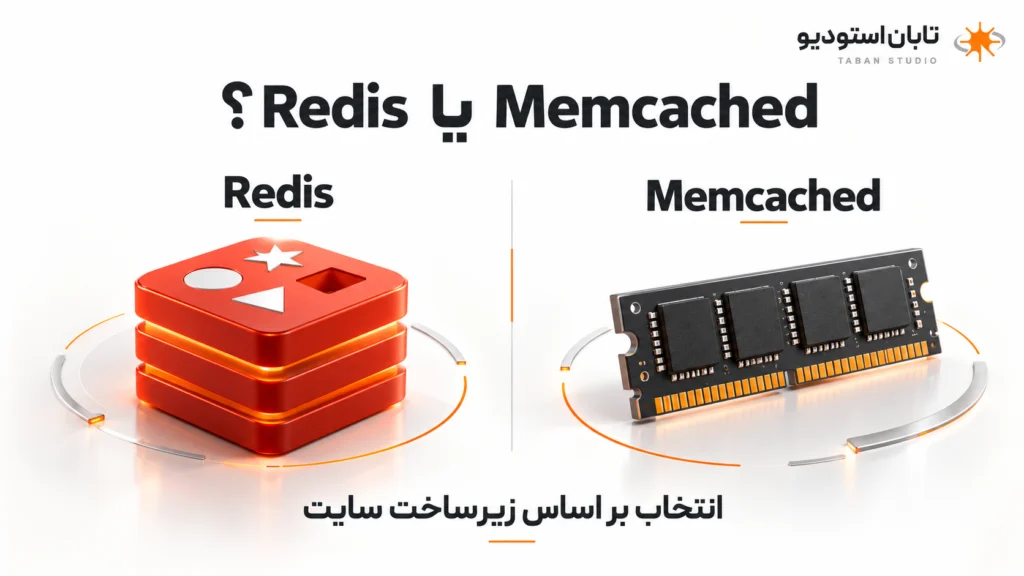
Redis نیز یک سیستم ذخیرهسازی سریع داده است که میتواند برای Persistent Object Cache وردپرس استفاده شود. Redis و Memcached هر دو میتوانند دادههای موقت را در RAM نگه دارند، اما امکانات یکسانی ندارند.
Memcached بر کشکردن سریع دادههای کلید و مقدار تمرکز دارد. Redis علاوه بر این کاربرد، ساختارهای داده متنوعتری ارائه میکند و امکاناتی مانند ذخیرهسازی اختیاری دادهها روی دیسک دارد.
برای یک مدیر سایت وردپرسی، تفاوت اصلی معمولاً در میزان پشتیبانی هاست، افزونه اتصال، امکانات مدیریت و وضعیت عملکرد واقعی سایت دیده میشود.
| ویژگی | Memcached | Redis |
|---|---|---|
| کاربرد در وردپرس | Persistent Object Cache | Persistent Object Cache |
| محل اصلی نگهداری کش | حافظه RAM | حافظه RAM |
| ذخیره اختیاری روی دیسک | در طراحی معمول Memcached وجود ندارد | با تنظیم RDB یا AOF امکانپذیر است |
| نیاز به سرویس سروری | بله | بله |
| اتصال به وردپرس | از طریق یک پیادهسازی سازگار Object Cache | از طریق یک پیادهسازی سازگار Object Cache |
| انتخاب مناسب | وقتی هاست پشتیبانی و اتصال معتبر دارد | وقتی زیرساخت و افزونه سازگار در دسترس است |
از روی نام این دو فناوری نمیتوان نتیجه گرفت که یکی همیشه سریعتر است. زمان پاسخ سرور، تأخیر شبکه، اندازه دادهها، تنظیمات سرویس و نوع افزونه اتصال روی نتیجه تأثیر دارند.
اگر هاست شما Redis را بهصورت مدیریتشده ارائه میکند و افزونه اتصال سازگاری در اختیار دارید، معمولاً ضرورتی ندارد فقط برای استفاده از Memcached زیرساخت جدیدی ایجاد کنید. برعکس، اگر Memcached از قبل فعال و سالم است، تغییر آن به Redis بدون داشتن مشکل مشخص لزوماً سرعت سایت را افزایش نمیدهد.
آیا همه سایتهای وردپرسی به Memcached نیاز دارند؟
خیر. نصب Memcached برای تمام سایتهای وردپرسی ضروری نیست.
یک وبلاگ کوچک که بیشتر صفحات آن عمومی و ثابت هستند، ممکن است با Page Cache مناسب و یک هاست سالم عملکرد خوبی داشته باشد. اگر اغلب بازدیدکنندگان خروجی HTML آماده را دریافت میکنند، تعداد دفعات اجرای PHP پایین میآید و مزیت Object Cache ممکن است محدود باشد.
در مقابل، سایتهایی که پردازشهای بیشتری انجام میدهند، میتوانند از کش اشیا سود ببرند. نمونههای رایج عبارتاند از:
- فروشگاههای ووکامرسی با محصولات و ویژگیهای متعدد
- سایتهای دارای کاربران واردشده و داشبورد اختصاصی
- سامانههای رزرو، ثبت سفارش و ارائه خدمات آنلاین
- وبسایتهایی با افزونههای متعدد و Queryهای تکراری
- سایتهایی که در ساعات شلوغی فشار زیادی روی پایگاه داده دارند
- پروژههایی که بخش مدیریت آنها پردازشهای سنگینی انجام میدهد
البته حتی در چنین سایتهایی نیز باید ابتدا علت کندی مشخص شود. اگر مشکل اصلی مربوط به تصاویر سنگین، JavaScript یا فونتها باشد، نصب Memcached ممکن است تغییر محسوسی در زمان نمایش صفحه ایجاد نکند.
چگونه بفهمیم وردپرس Object Cache دائمی دارد؟
قبل از نصب هر چیزی، وضعیت فعلی سایت را بررسی کنید. ممکن است شرکت هاستینگ یا افزونه کش از قبل Persistent Object Cache را فعال کرده باشد.
روش اول: بررسی سلامت سایت
- وارد پیشخوان وردپرس شوید.
- از منوی «ابزارها» وارد بخش «سلامت سایت» شوید.
- زبانه وضعیت را بررسی کنید.
- پیغامهای مرتبط با Persistent Object Cache را بخوانید.
- در زبانه اطلاعات نیز بخشهای مربوط به سرور و تنظیمات وردپرس را بررسی کنید.
اگر وردپرس فعالسازی کش دائمی اشیا را پیشنهاد میکند، این پیام به معنی وجود یک مشکل قطعی نیست. وردپرس بر اساس وضعیت سایت و معیارهای داخلی خود پیشنهادهایی برای بهبود عملکرد ارائه میدهد.
همچنین اگر چنین پیغامی دیده نمیشود، نباید نتیجه بگیریم که Memcached حتماً فعال است. وضعیت اتصال باید جداگانه بررسی شود.
روش دوم: بررسی افزونههای کش
اگر از LiteSpeed Cache استفاده میکنید، به تنظیمات Object Cache آن مراجعه کنید. در این قسمت میتوانید ببینید قابلیت Object Cache فعال است یا خیر و آیا ارتباط با سرویس خارجی برقرار شده است.
در افزونههای دیگری مانند Redis Object Cache نیز معمولاً وضعیت اتصال و اطلاعات مرتبط با سرویس در صفحه تنظیمات نمایش داده میشود.
روش سوم: بررسی فایل اتصال
وردپرس برای استفاده از یک پیادهسازی خارجی کش معمولاً فایل زیر را در مسیر محتوای سایت بارگذاری میکند:
wp-content/object-cache.phpوجود این فایل میتواند نشانه نصب یک سیستم Object Cache باشد، اما اثبات نمیکند که سرویس کش بهدرستی کار میکند. ممکن است فایل مربوط به افزونهای قدیمی باشد یا ارتباط آن با سرور قطع شده باشد.
این فایل را بدون شناسایی افزونه سازنده حذف یا جایگزین نکنید. بعضی افزونههای کش مدیریت آن را بر عهده دارند و تغییر دستی فایل ممکن است باعث اختلال در سایت شود.
پیشنیازهای نصب Memcached در وردپرس
پیش از شروع نصب باید مشخص کنید هاست شما چه امکاناتی ارائه میدهد.
۱. سرویس Memcached روی سرور
اولین پیشنیاز، خود سرویس Memcached است. این برنامه روی سرور اجرا میشود و حافظه موردنیاز برای ذخیره دادههای کش را مدیریت میکند.
اگر سرویس روی سرور وجود نداشته باشد، نصب افزونه وردپرسی نمیتواند بهتنهایی آن را ایجاد کند.
۲. افزونه PHP مناسب
وردپرس با زبان PHP اجرا میشود. برای ارتباط با Memcached معمولاً از افزونه PHP مربوط به این سرویس استفاده میشود.
دو نام مشابه وجود دارند که نباید آنها را اشتباه بگیرید:
memcachememcached
هر دو نام به رابطهای ارتباطی PHP با سرویس Memcached اشاره میکنند، اما یکسان نیستند. بعضی پیادهسازیهای قدیمی کش وردپرس به افزونه memcache نیاز دارند و بعضی دیگر از memcached استفاده میکنند.
به همین دلیل، پیش از فعالسازی باید بررسی کنید افزونه اتصال وردپرس دقیقاً کدام رابط PHP را پشتیبانی میکند.
۳. افزونه یا اتصال سازگار با وردپرس
سومین بخش، اتصال وردپرس به سرویس Memcached است. این اتصال درخواستهای Object Cache وردپرس را به سرویس سروری منتقل میکند.
بعضی افزونههای شناختهشده کش، مانند LiteSpeed Cache، امکان اتصال به Memcached را در تنظیمات خود دارند. در این حالت نیازی نیست یک فایل اتصال دیگر را همزمان و بدون هماهنگی نصب کنید.
۴. دسترسی مدیریت و نسخه پشتیبان
قبل از تغییر تنظیمات کش، نسخه پشتیبان سالمی از پایگاه داده و فایلهای سایت تهیه کنید. بهتر است تغییرات ابتدا در محیط آزمایشی انجام شوند.
برای یک فروشگاه فعال، فقط بازشدن صفحه اصلی کافی نیست. بعد از تغییر تنظیمات باید ورود کاربران، مشاهده قیمت، افزودن محصول به سبد خرید، پرداخت و مدیریت سفارشها نیز آزمایش شوند.
نصب Memcached روی هاست اشتراکی
اگر سایت شما روی هاست اشتراکی قرار دارد، معمولاً به نصب سرویسهای سروری با دسترسی مدیر سیستم دسترسی ندارید. این موضوع طبیعی است.
در چنین شرایطی بهتر است ابتدا از شرکت هاستینگ بپرسید آیا سرویس Memcached را ارائه میکند یا خیر.
چهار سؤال مشخص از پشتیبانی هاست بپرسید:
- آیا Memcached برای اکانت هاست من فعال است؟
- آیا افزونه PHP موردنیاز برای نسخه PHP سایت نصب و فعال شده است؟
- آدرس اتصال، پورت یا مسیر Socket سرویس چیست؟
- برای اتصال وردپرس، چه افزونه یا روش مشخصی را پیشنهاد میکنید؟
در بسیاری از تنظیمات محلی، آدرس سرویس میتواند 127.0.0.1 و پورت آن 11211 باشد. با این حال، این مقادیر برای تمام هاستها یکسان نیستند. بعضی سرویسدهندگان از مسیر Unix Socket یا تنظیمات اختصاصی استفاده میکنند.
پس از دریافت اطلاعات اتصال، باید روش سازگار با افزونه کش فعلی را انتخاب کنید.
آیا از طریق cPanel میتوان Memcached نصب کرد؟
cPanel یک پنل مدیریت هاست است. در بعضی سرویسهای میزبانی، بخشی مانند Select PHP Version امکان مشاهده و فعالسازی افزونههای PHP را فراهم میکند.
اگر افزونه memcached در این قسمت دیده شود، ممکن است امکان فعالکردن آن را داشته باشید. با این حال، فعالکردن افزونه PHP به معنی نصب یا روشنشدن خود سرویس Memcached نیست.
در هاستهایی که دسترسی لازم را ارائه نمیکنند، راه درست درخواست فعالسازی سرویس از پشتیبانی است.
اگر هاست اصلاً Memcached را پشتیبانی نمیکند، نصب افزونههای متعدد برای دورزدن این محدودیت پیشنهاد نمیشود. بهتر است از زیرساخت موجود استفاده کنید یا با توجه به نیاز واقعی سایت، سرویس میزبانی مناسبتری انتخاب کنید.
تنظیم Memcached در افزونه LiteSpeed Cache
اگر Memcached روی سرور شما فعال است و سایت از LiteSpeed Cache استفاده میکند، میتوانید اتصال Object Cache را از پنل افزونه تنظیم کنید.
طبق مستندات رسمی LiteSpeed، این افزونه خودش سرویس Memcached یا Redis را نصب نمیکند. فقط امکان اتصال وردپرس به سرویس خارجی موجود را فراهم میسازد.
مرحله اول: بررسی سرویس سرور
قبل از ورود به تنظیمات، از فعالبودن Memcached و افزونه PHP سازگار مطمئن شوید. اگر شرکت هاستینگ آدرس یا مسیر Socket خاصی داده است، همان اطلاعات را استفاده کنید.
مرحله دوم: ورود به تنظیمات Object Cache
- وارد پیشخوان وردپرس شوید.
- بخش LiteSpeed Cache را باز کنید.
- وارد Cache شوید.
- زبانه Object را انتخاب کنید.
- وضعیت فعلی اتصال و تنظیمات Object Cache را بررسی کنید.
در این قسمت گزینههایی برای انتخاب نوع سرویس و مشخصات اتصال وجود دارد.
مرحله سوم: انتخاب روش اتصال
اگر سرویس فعال شما Memcached یا LSMCD است، مقدار Method را روی Memcached قرار دهید.
اگر از Redis استفاده میکنید، باید Method را روی Redis بگذارید. انتخاب روش اشتباه باعث میشود ارتباط مورد انتظار برقرار نشود.
مرحله چهارم: واردکردن Host و Port
برای اتصال محلی استاندارد Memcached، مقادیر متداول زیر هستند:
Method: Memcached
Host: 127.0.0.1
Port: 11211
این مقادیر تنها برای سروری مناسباند که Memcached واقعاً در همین آدرس و پورت فعال باشد. اگر سرویسدهنده مشخصات متفاوتی ارائه کرده است، همان مشخصات معتبر را وارد کنید.
در اتصال از طریق Unix Socket، مقدار Host معمولاً مسیر Socket و مقدار Port برابر صفر است. مسیر درست را باید از تنظیمات سرور دریافت کنید.
مرحله پنجم: فعالسازی Object Cache
پس از تکمیل تنظیمات، گزینه Object Cache را فعال و تنظیمات را ذخیره کنید. افزونه وضعیت اتصال را بررسی میکند.
اگر اتصال موفق باشد، میتوانید سراغ آزمایش عملکرد بروید. اگر با خطای اتصال روبهرو شدید، فعالسازی را موفق فرض نکنید.
مرحله ششم: تنظیم زمان نگهداری دادهها
در بخش Object Cache گزینهای برای مدت اعتبار پیشفرض دادهها وجود دارد. این تنظیم تعیین میکند بعضی دادههای کش چه مدت معتبر بمانند؛ البته خود وردپرس و افزونهها ممکن است برای دادههای مختلف، زمان اعتبار متفاوتی تعیین کنند.
برای کاربران مبتدی، حفظ تنظیمات پیشفرض معتبر افزونه و سرویسدهنده معمولاً انتخاب مناسبتری است. تعیین زمان بسیار طولانی بدون شناخت نحوه پاکسازی کش ممکن است باعث نمایش اطلاعات قدیمی شود.
در مقابل، زمان بسیار کوتاه نیز میتواند باعث شود دادهها مرتب دوباره ساخته شوند و مزیت کش کاهش پیدا کند.
مرحله هفتم: بررسی گروههای کش
LiteSpeed Cache گزینههایی برای کنترل گروههای داده نیز دارد. بعضی گروهها ممکن است به دلیل ماهیت اطلاعات، برای ذخیره دائمی در کش مناسب نباشند.
گروههای پیشفرض را بدون شناخت ساختار داخلی وردپرس تغییر ندهید. بهخصوص در سایتهایی که افزونههای عضویت، فروشگاه یا پنل کاربری اختصاصی دارند، تغییر گروههای کش باید با آزمایش همراه باشد.
نصب Memcached روی VPS یا سرور اختصاصی
اگر سرور مجازی یا اختصاصی دارید، امکان نصب سرویس Memcached در سطح سیستمعامل وجود دارد. این بخش برای آشنایی با روند فنی است و اجرای آن روی سرور اصلی بهتر است به مدیر سرور سپرده شود.
در توزیعهایی مانند Ubuntu، مدیر سرور میتواند با ابزار مدیریت بسته سیستمعامل، سرویس Memcached و افزونه PHP مربوط به آن را نصب کند.
برای بعضی نسخههای Ubuntu، دستورات اولیه زیر کاربرد دارند:
sudo apt update
sudo apt install memcached php-memcached
این دستورات برای تمام سرورها مناسب نیستند. در سرورهایی که از نسخههای اختصاصی PHP، CloudLinux، کنترلپنلهای میزبانی یا مخازن متفاوت استفاده میکنند، باید بسته سازگار با همان محیط نصب شود.
بعد از نصب نیز ممکن است سرویس PHP مورد استفاده وبسایت به بازنشانی کنترلشده نیاز داشته باشد تا افزونه جدید بارگذاری شود. نوع سرویس PHP و روش راهاندازی مجدد آن به معماری سرور بستگی دارد.
بررسی فعالبودن سرویس
مدیر سرور در محیطهای مبتنی بر systemd میتواند وضعیت Memcached را با دستور زیر بررسی کند:
sudo systemctl status memcachedاگر سرویس اجرا نمیشود، باید علت آن از طریق گزارشهای سیستم بررسی شود. صرف نصب بسته نرمافزاری، موفقیت اتصال وردپرس را تضمین نمیکند.
بررسی پورت Memcached
Memcached معمولاً از پورت ۱۱۲۱۱ استفاده میکند. برای بررسی اینکه برنامه روی چه آدرسی منتظر اتصال است، مدیر سرور میتواند از ابزارهای نمایش پورتهای فعال استفاده کند.
sudo ss -ltnدر خروجی باید آدرس واقعی سرویس بررسی شود. اگر Memcached فقط برای همان سرور استفاده میشود، اتصال محلی یا Unix Socket انتخاب امنتری نسبت به در دسترس قرار دادن عمومی سرویس است.
نکته امنیتی مهم
Memcached نباید بدون کنترل دسترسی از اینترنت عمومی قابل اتصال باشد. مستندات رسمی این نرمافزار نیز نسبت به قرارگرفتن سرویس در معرض کاربران غیرمجاز هشدار میدهد.
در تنظیمات رایج محلی میتوان سرویس را به آدرس 127.0.0.1 محدود کرد. تنظیمات نهایی شبکه، فایروال و دسترسی باید با معماری واقعی سرور هماهنگ باشند.
برای کاربر مبتدی، تغییر دستی تنظیمات شبکه یا بازکردن پورت Memcached در فایروال کار مناسبی نیست. این بخش را به مدیر سرور بسپارید.
آیا میتوان افزونه Memcached Object Cache را مستقیماً نصب کرد؟
در مخزن رسمی وردپرس، افزونههایی با نام Memcached Object Cache و Memcached Redux وجود دارند. این ابزارها برای اتصال کش وردپرس به سرویس Memcached طراحی شدهاند.
با این حال، صفحه رسمی بعضی از این افزونههای قدیمی هشدار میدهد که با چند انتشار اصلی اخیر وردپرس آزمایش نشدهاند. بنابراین نصب آنها روی یک سایت فعال، بدون بررسی سازگاری، تصمیم مطمئنی نیست.
همچنین برخی از این ابزارها برخلاف افزونههای عادی، با قراردادن فایل object-cache.php در مسیر مشخص وردپرس راهاندازی میشوند. صرف نصب و فعالسازی آنها از بخش افزونهها ممکن است مسیر نصب صحیح نباشد.
اگر هاست شما روش مشخصی برای Memcached ارائه میکند، ابتدا از همان روش پشتیبانیشده استفاده کنید. اگر توسعهدهنده سایت هستید و اتصال مستقلی انتخاب میکنید، سازگاری آن با نسخه وردپرس، PHP و سرویس Memcached را بررسی کنید.
نحوه فعالسازی Redis Object Cache در وردپرس
اگر هاست بهجای Memcached از Redis پشتیبانی میکند، میتوانید از یک اتصال سازگار Redis استفاده کنید.
یکی از افزونههای شناختهشده در مخزن رسمی وردپرس، Redis Object Cache است. این افزونه برای ارتباط وردپرس با سرویس Redis طراحی شده و امکانات بررسی اتصال و عیبیابی دارد.
مراحل کلی استفاده از آن عبارتاند از:
- تأیید فعالبودن سرویس Redis روی سرور
- بررسی روش ارتباط PHP با Redis
- تهیه نسخه پشتیبان از سایت
- بررسی اینکه فایل Object Cache دیگری فعال نباشد
- نصب افزونه Redis Object Cache از مخزن رسمی وردپرس
- تنظیم مشخصات اتصال در صورت نیاز
- فعالسازی Object Cache پس از موفقیت آزمایش اتصال
- بررسی وضعیت کش و عملکرد سایت
اگر Redis از قبل با LiteSpeed Cache یا افزونه دیگری مدیریت میشود، نباید بدون بررسی همان قابلیت را دوباره فعال کنید. فایل اتصال Object Cache در یک مسیر مشخص قرار دارد و چند افزونه مختلف ممکن است برای مدیریت آن با یکدیگر تداخل پیدا کنند.
برای مشاهده افزونه میتوانید به صفحه Redis Object Cache در مخزن رسمی وردپرس مراجعه کنید.
آیا افزودن WP_CACHE به wp-config.php کافی است؟
یکی از توصیههایی که هنگام جستوجوی افزایش سرعت وردپرس دیده میشود، اضافهکردن مقدار WP_CACHE به فایل wp-config.php است.
این تنظیم بهتنهایی Memcached یا Redis را فعال نمیکند. عملکرد آن به سیستم کش و فایلهای اتصال موجود وابسته است.
در ساختار وردپرس، فایل advanced-cache.php معمولاً با بعضی سیستمهای Page Cache ارتباط دارد، در حالی که object-cache.php محل اتصال سیستم Object Cache خارجی است.
بنابراین اگر شخصی فقط یک خط تنظیمات به فایل wp-config.php اضافه کرده باشد، نباید تصور کند Persistent Object Cache فعال شده است.
تغییر فایل پیکربندی وردپرس بدون شناخت تنظیمات فعلی نیز ممکن است مشکل ایجاد کند. پیش از ویرایش این فایل باید نسخه پشتیبان داشته باشید و روش نصب افزونه انتخابشده را از مستندات معتبر بررسی کنید.
چگونه مطمئن شویم Memcached واقعاً کار میکند؟
بعد از فعالسازی کش، مهمترین سؤال این است که آیا اطلاعات واقعاً در Memcached ذخیره و بازیابی میشوند؟
ظاهرشدن پیام موفقیت در تنظیمات افزونه مفید است، اما بهتر است عملکرد را از چند مسیر بررسی کنیم.
۱. وضعیت اتصال را بررسی کنید
در افزونه مورد استفاده، وضعیت اتصال به Memcached یا Redis را مشاهده کنید. اگر اتصال ناموفق است، ابتدا Host، Port، Socket، فعالبودن سرویس و افزونه PHP را بررسی کنید.
در صورت استفاده از LiteSpeed Cache، بخش Object Cache و ابزارهای عیبیابی مرتبط میتوانند اطلاعات بیشتری ارائه دهند.
۲. میزان Cache Hit را بررسی کنید
اصطلاح Cache Hit یعنی داده در کش پیدا شده است. در مقابل، Cache Miss یعنی داده موردنظر در کش وجود نداشته یا قابل استفاده نبوده است.
اگر وردپرس اطلاعاتی را درخواست کند و نسخه معتبر آن در Memcached موجود باشد، آن درخواست میتواند بهصورت Cache Hit پاسخ داده شود.
اما اگر اطلاعات وجود نداشته باشند، برنامه باید آنها را از منبع اصلی دریافت کند و در صورت مناسببودن، در کش ذخیره کند.
بعضی ابزارهای مدیریت کش، تعداد Hit و Miss را نمایش میدهند. این اعداد به شما کمک میکنند بفهمید چه مقدار از درخواستهای کش پاسخ موفق دریافت کردهاند.
با این حال، درصد بالای Cache Hit بهتنهایی اثباتکننده سریعترشدن سایت نیست. ممکن است دادههای بسیار کوچک یا کمهزینه مرتب از کش خوانده شوند، در حالی که بخش اصلی زمان پاسخ همچنان صرف پردازش دیگری میشود.
۳. پاسخ سرور را قبل و بعد مقایسه کنید
یکی از معیارهای مناسب برای بررسی عملکرد Backend، شاخص TTFB است. این شاخص مدتزمان انتظار تا دریافت اولین بایت پاسخ از سرور را نشان میدهد.
برای مقایسه معتبر، یک صفحه مشخص را انتخاب کنید و شرایط آزمایش را تا جای ممکن ثابت نگه دارید. وضعیت ورود کاربر، کش صفحه، محل اجرای آزمایش و نوع درخواست باید قابل مقایسه باشند.
ابتدا چند اندازهگیری پیش از فعالسازی Object Cache ثبت کنید. سپس کش را فعال کنید و پس از آمادهشدن آن، آزمایش را تکرار کنید.
بهتر است از یک اندازهگیری منفرد نتیجه نگیرید. زمان پاسخ ممکن است به دلیل ترافیک سرور، شبکه یا پردازشهای همزمان تغییر کند.
۴. مصرف منابع سرور را بررسی کنید
اگر به اطلاعات منابع سرور دسترسی دارید، استفاده CPU، حافظه RAM و میزان پردازشهای پایگاه داده را نیز بررسی کنید.
Object Cache ممکن است تعداد مراجعههای تکراری به پایگاه داده را کاهش دهد، اما در مقابل بخشی از حافظه سرور را مصرف میکند. اگر سرور از ابتدا با کمبود RAM روبهرو باشد، فعالسازی بدون ظرفیتسنجی میتواند مناسب نباشد.
۵. نتیجه را در صفحات واقعی سایت آزمایش کنید
یک نتیجه خوب در صفحه اصلی الزاماً به معنی بهبود تمام سایت نیست. صفحه محصول، پیشخوان مدیریت، صفحه حساب کاربری و بخشهای تعاملی ممکن است رفتار متفاوتی داشته باشند.
برای یک فروشگاه ووکامرسی، آزمایش صفحه محصول، دستهبندی، حساب کاربری و عملیات خرید ضروری است. برای یک سایت خدماتی نیز فرمها، پنل مشتری و بخش ثبت درخواست اهمیت دارند.
آیا Memcached امتیاز PageSpeed را افزایش میدهد؟
ممکن است، اما نتیجه قطعی نیست.
PageSpeed Insights چند بخش متفاوت از عملکرد صفحه را بررسی میکند. بخشی از آنها به بارگذاری و نمایش محتوا مربوطاند و بخشی دیگر به پاسخگویی و ثبات چیدمان صفحه ارتباط دارند.
اگر مشکل اصلی سایت، کندی پاسخ Backend باشد، استفاده درست از Object Cache ممکن است با کاهش زمان پردازش سرور به بهبود TTFB کمک کند. این بهبود میتواند در بعضی شرایط روی شروع بارگذاری صفحه و شاخص LCP نیز اثر بگذارد.
اما Memcached مستقیماً فایل JavaScript سنگین را حذف نمیکند، ابعاد تصاویر را اصلاح نمیکند و مشکل جابهجایی عناصر صفحه را برطرف نمیسازد.
به همین دلیل، نباید انتظار داشت صرف فعالسازی Memcached تمام خطاهای Core Web Vitals را برطرف کند.
سه شاخص اصلی Core Web Vitals شامل LCP برای سرعت نمایش محتوای اصلی، INP برای پاسخگویی به تعامل کاربر و CLS برای ثبات چیدمان هستند.
برای آشنایی با این شاخصها میتوانید راهنمای Core Web Vitals وردپرس در تابان استودیو را مطالعه کنید.
خطاهای رایج هنگام نصب Memcached در وردپرس
خطای اتصال به Memcached
اگر افزونه نتواند به سرویس Memcached متصل شود، معمولاً باید مشخصات اتصال و وضعیت سرویس بررسی شوند.
ممکن است سرویس متوقف شده باشد، آدرس یا پورت اشتباه وارد شده باشد، ارتباط شبکه محدود باشد یا سرویس از طریق Socket متفاوتی در دسترس قرار بگیرد.
در این شرایط، تغییر تصادفی تنظیمات راه مناسبی نیست. ابتدا اطلاعات اتصال را با تنظیمات واقعی سرور تطبیق دهید.
خطای نبود افزونه PHP
گاهی سرویس Memcached روی سرور فعال است، اما PHP امکان ارتباط با آن را ندارد.
در این حالت باید افزونه PHP سازگار با نسخه مورد استفاده سایت فعال شود. توجه کنید PHP مربوط به وبسایت ممکن است با PHP خط فرمان سرور متفاوت باشد.
به همین دلیل، فعالبودن افزونه در محیط خط فرمان لزوماً ثابت نمیکند که همان افزونه برای PHP مورد استفاده وبسایت نیز در دسترس است.
تداخل چند سیستم Object Cache
اگر LiteSpeed Cache، یک افزونه Redis و یک افزونه Memcached همزمان بخواهند فایل object-cache.php را مدیریت کنند، احتمال تداخل وجود دارد.
در چنین شرایطی باید مشخص شود کدام سیستم مسئول Object Cache است. سپس تنظیمات افزونههای دیگر با آن هماهنگ شوند.
نصب چند افزونه برای انجام یک کار مشابه، معمولاً روش مناسبی برای افزایش سرعت نیست.
تغییر نکردن سرعت پس از فعالسازی
گاهی اتصال کاملاً سالم است، اما زمان بارگذاری صفحه تقریباً تغییری نمیکند.
ممکن است Page Cache بیشتر درخواستهای عمومی را پاسخ دهد و WordPress برای آنها اجرا نشود. در این صورت Object Cache فرصت کمی برای اثرگذاری بر آن درخواستها دارد.
احتمال دیگر این است که مشکل اصلی در جای دیگری باشد. برای مثال، اگر یک تصویر بزرگ دیر دانلود شود یا اسکریپت سنگینی اجرای صفحه را متوقف کند، فعالسازی Memcached آن مشکل را حل نمیکند.
همچنین ممکن است درخواستهای پایگاه داده سایت از ابتدا سبک باشند و هزینه ارتباط با سیستم کش نسبت به کار ذخیرهشده چندان مزیتی ایجاد نکند.
نمایش اطلاعات قدیمی
اگر بعد از ویرایش محتوا، اطلاعات قدیمی نمایش داده میشوند، باید مشخص کنید کدام لایه کش مسئول آن است.
ممکن است مشکل مربوط به Page Cache، کش مرورگر، CDN یا Object Cache باشد. همه آنها عملکرد یکسانی ندارند.
پاککردن کش گاهی مشکل را موقتاً برطرف میکند، اما اگر خطا تکرار شود باید نحوه بهروزرسانی یا بیاعتبارشدن دادههای کش بررسی شود.
در فروشگاهها و سایتهای عضویتمحور، اطلاعات وابسته به کاربر نیازمند دقت بیشتری هستند. اگر اطلاعات خصوصی میان کاربران مشترک نمایش داده شوند، مسئله باید فوراً بررسی شود.
مصرف بیش از حد حافظه
Memcached از حافظه RAM استفاده میکند. اگر مقدار حافظه اختصاصدادهشده برای شرایط واقعی سرور مناسب نباشد، ممکن است اطلاعات قدیمی زودتر از کش حذف شوند یا سایر سرویسها با محدودیت منابع روبهرو شوند.
در چنین شرایطی باید ظرفیت حافظه، نوع دادههای ذخیرهشده و تعداد دفعات حذف دادهها از کش بررسی شوند.
تفاوت Cache Hit، Cache Miss و Eviction چیست؟
برای بررسی حرفهای Object Cache سه اصطلاح پرکاربرد وجود دارد.
Cache Hit
یعنی برنامه اطلاعاتی را از کش درخواست کرده و نسخه معتبر آن پیدا شده است. اگر آن داده در غیر این صورت به پردازش گرانتری نیاز داشت، Cache Hit میتواند زمان و منابع مصرفی را کاهش دهد.
Cache Miss
یعنی داده موردنظر در کش پیدا نشده است. این اتفاق همیشه نشانه خطا نیست. برای مثال، اولین درخواست پس از پاککردن کش معمولاً میتواند باعث ایجاد Miss شود، چون داده هنوز ذخیره نشده است.
Eviction
یعنی سیستم کش برای مدیریت فضای محدود خود، بعضی دادههای ذخیرهشده را حذف کرده است. در Memcached این اتفاق میتواند هنگام فشار حافظه رخ دهد.
وجود Eviction بهتنهایی نشاندهنده خراببودن کش نیست، اما اگر تعداد حذفها زیاد باشد و همزمان میزان Miss افزایش پیدا کند، باید ظرفیت و نحوه استفاده از کش بررسی شوند.
برای ارزیابی عملکرد، این معیارها باید در کنار زمان پاسخ و مصرف منابع سایت دیده شوند؛ نه بهصورت جداگانه.
Memcached برای ووکامرس چه مزیتی دارد؟
ووکامرس یک افزونه فروشگاهی است که قابلیتهای بیشتری به وردپرس اضافه میکند. مدیریت محصولات، دستهبندیها، ویژگیها، مشتریان و سفارشها میتواند باعث اجرای پردازشهای متعدد شود.
بعضی از دادههای مورد استفاده ووکامرس و افزونههای مرتبط ممکن است از Object Cache استفاده کنند. اگر اطلاعات قابل استفاده مجدد باشند و اتصال کش سالم باشد، میتوان تعداد بخشی از پردازشهای تکراری را کاهش داد.
با این حال، ووکامرس اطلاعات پویا و وابسته به کاربر نیز دارد. قیمتهای اختصاصی، وضعیت سبد خرید، اطلاعات حساب کاربری و فرآیند پرداخت باید همیشه درست نمایش داده شوند.
اینجا باید تفاوت Object Cache و Full Page Cache را بهخاطر داشته باشیم. خطر نمایش خروجی کامل یک کاربر به کاربر دیگر، بیشتر در تنظیمات اشتباه کش کامل صفحه مطرح میشود؛ در حالی که در Object Cache نیز توسعهدهندگان باید کلیدها، گروهها و بیاعتبارسازی دادهها را درست مدیریت کنند.
پس از فعالسازی Memcached در فروشگاه، این عملیات را آزمایش کنید:
- مشاهده قیمت و موجودی محصول
- انتخاب ویژگی و تنوع محصول
- افزودن و حذف محصول از سبد خرید
- تغییر تعداد محصول
- استفاده از کد تخفیف
- ورود و خروج از حساب کاربری
- محاسبه هزینه حملونقل
- ثبت سفارش و بازگشت از درگاه پرداخت
اگر هرکدام از این مراحل پس از تغییر تنظیمات دچار اختلال شدند، باید تغییرات را متوقف کنید و علت را بررسی کنید.
برای آشنایی با سایر عوامل مؤثر بر عملکرد فروشگاه، مقاله بهینهسازی سرعت ووکامرس نیز مرتبط است.
آیا Memcached باعث افزایش سرعت پیشخوان وردپرس میشود؟
ممکن است. پیشخوان وردپرس برخلاف بسیاری از صفحات عمومی، معمولاً از Page Cache برای نمایش نسخه HTML مشترک استفاده نمیکند. در نتیجه اجرای PHP و پردازشهای داخلی در آن اهمیت بیشتری دارد.
اگر بخش مدیریت تعداد زیادی داده تکراری از پایگاه داده دریافت میکند، Persistent Object Cache میتواند به کاهش بخشی از این پردازشها کمک کند.
با این حال، کندی پیشخوان دلایل دیگری نیز دارد. برای مثال، یک افزونه ممکن است درخواستهای Ajax مکرر ارسال کند، Cron Jobهای سنگین اجرا شوند، یک Query پایگاه داده بسیار کند باشد یا سرور PHP Worker کافی نداشته باشد.
در این وضعیت نصب Memcached بدون بررسی علت اصلی ممکن است نتیجه قابل توجهی نداشته باشد.
برای تشخیص دقیقتر، ابتدا زمان بازشدن بخشهای مختلف مدیریت را مقایسه کنید. اگر مشکل فقط هنگام ویرایش صفحات المنتور یا مدیریت سفارشها دیده میشود، همان مسیر باید جداگانه بررسی شود.
نقش Memcached در سئو تکنیکال وردپرس چیست؟
Memcached بهخودیخود یک افزونه سئو نیست. این فناوری متاتگ تولید نمیکند، صفحات را ایندکس نمیکند و جایگزین ساختار صحیح لینکها یا محتوای مناسب نمیشود.
ارتباط Memcached با سئو بیشتر از مسیر عملکرد سایت است. اگر استفاده صحیح از کش باعث کاهش زمان پاسخ سرور شود، میتواند تجربه بازدیدکنندگان را بهتر کند و در بعضی شرایط به بهبود سرعت بارگذاری کمک کند.
با این حال، بهبود Core Web Vitals یا TTFB تضمینی برای افزایش رتبه گوگل نیست. رتبه یک صفحه به عوامل متعدد دیگری مانند ارتباط محتوا با جستوجو، کیفیت اطلاعات و قابلیت دسترسی موتور جستوجو نیز وابسته است.
بنابراین هنگام انجام پروژه سئو تکنیکال باید ابتدا مشخص شود کندی دقیقاً در کدام بخش اتفاق میافتد.
اگر مشکل مربوط به Backend و پردازشهای تکراری باشد، Object Cache یکی از گزینههای بررسی است. اگر مشکل از منابع مسدودکننده رندر، فونتها، تصاویر یا JavaScript باشد، باید روش دیگری انتخاب شود.
برای بررسی کامل این مسائل میتوانید به صفحه خدمات سئو تکنیکال تابان استودیو مراجعه کنید.
چه زمانی Memcached را نصب نکنیم؟
گاهی بهترین تصمیم این است که فعلاً Memcached نصب نشود.
اگر هاست از سرویس پشتیبانی نمیکند، زیرساخت لازم وجود ندارد یا افزونه سازگار و قابل نگهداری در دسترس نیست، فعالسازی عجولانه میتواند ریسک اضافی ایجاد کند.
در شرایط زیر بهتر است ابتدا مشکلات دیگر بررسی شوند:
- سایت با خطاهای مکرر PHP مواجه است.
- سرور کمبود شدید حافظه دارد.
- Page Cache اصلی هنوز درست تنظیم نشده است.
- اختلال فروشگاه یا حساب کاربری پس از تغییرات کش ایجاد شده است.
- هیچ نسخه پشتیبان قابل بازیابی وجود ندارد.
- علت کندی هنوز اندازهگیری نشده است.
اگر سایت شما کوچک است و عملکرد مناسبی دارد، اضافهکردن یک سرویس سروری جدید فقط به دلیل وجود گزینه آن در تنظیمات افزونه ضروری نیست.
چکلیست نصب ایمن Memcached در وردپرس
پیش از فعالسازی نهایی، موارد زیر را بررسی کنید:
- از فایلها و پایگاه داده نسخه پشتیبان معتبر تهیه شده باشد.
- سرویس Memcached واقعاً روی سرور فعال باشد.
- افزونه PHP متناسب با روش اتصال نصب شده باشد.
- آدرس، پورت یا مسیر Socket از منبع معتبر دریافت شده باشد.
- سرویس از اینترنت عمومی قابل دسترسی غیرمجاز نباشد.
- فقط یک سیستم مسئول فایل Object Cache وردپرس باشد.
- اتصال کش با موفقیت آزمایش شده باشد.
- زمان پاسخ قبل و بعد در شرایط قابل مقایسه ثبت شود.
- عملیات مهم سایت پس از فعالسازی آزمایش شوند.
- در صورت بروز خطا، روش بازگشت به تنظیمات قبلی مشخص باشد.
پرسشهای متداول درباره Memcached در وردپرس
آیا Memcached رایگان است؟
خود نرمافزار Memcached متنباز و رایگان است. با این حال، شرکت هاستینگ ممکن است ارائه سرویس مدیریتشده، منابع اضافی یا دسترسی موردنیاز را در تعرفه مشخصی عرضه کند.
آیا برای فعالکردن Memcached باید برنامهنویسی بلد باشیم؟
اگر شرکت هاستینگ سرویس و افزونه اتصال سازگار را آماده کرده باشد، ممکن است فعالسازی از داخل پیشخوان وردپرس انجام شود. اما نصب سرویس روی VPS و تغییر تنظیمات PHP یا شبکه به دانش مدیریت سرور نیاز دارد.
تفاوت Memcache و Memcached در PHP چیست؟
این دو نام به افزونههای متفاوت PHP اشاره میکنند که میتوانند با سرویس Memcached ارتباط برقرار کنند. هنگام انتخاب اتصال وردپرس باید بررسی کنید آن اتصال از کدام افزونه استفاده میکند.
آیا Memcached بدون Redis کار میکند؟
بله. Memcached و Redis دو سیستم مستقل هستند. برای فعالکردن Memcached نیازی به نصب Redis ندارید و برعکس.
آیا میتوان Redis و Memcached را همزمان روی سرور داشت؟
بله، ممکن است هر دو سرویس روی یک سرور نصب باشند. اما برای Object Cache یک نصب معمول وردپرس، باید مشخص باشد کدام پیادهسازی فعال است. استفاده همزمان از چند اتصال متداخل بدون معماری مشخص توصیه نمیشود.
آیا Memcached جایگزین افزونه LiteSpeed Cache میشود؟
خیر. Memcached یک سرویس ذخیره داده موقت است. LiteSpeed Cache امکانات مختلفی مانند Page Cache، تنظیمات Object Cache و بهینهسازی فایلها دارد. این دو میتوانند در یک پیکربندی صحیح با هم کار کنند.
آیا پاککردن Object Cache محصولات ووکامرس را حذف میکند؟
پاککردن کش صحیح نباید محصولات یا سفارشهای ذخیرهشده در پایگاه داده را حذف کند. با این حال، ممکن است دادههای موقت دوباره ساخته شوند و برخی بخشها تا زمان گرمشدن کش، پردازش بیشتری داشته باشند.
آیا Memcached برای هاست اشتراکی مناسب است؟
اگر سرویسدهنده هاست آن را پشتیبانی میکند و منابع کافی در اختیار سایت قرار میدهد، میتواند مناسب باشد. روی هاستی که این امکان را ندارد، نمیتوان فقط با نصب افزونه وردپرسی انتظار فعالشدن سرویس داشت.
از کجا بفهمیم Object Cache فعال است؟
صفحه سلامت سایت، تنظیمات افزونه کش و اطلاعات اتصال میتوانند به تشخیص کمک کنند. برای اطمینان بیشتر باید وضعیت ارتباط و امکان بازیابی دادههای کش نیز بررسی شود.
آیا Object Cache سرعت تمام صفحات سایت را افزایش میدهد؟
خیر. میزان اثرگذاری به نوع درخواست و هزینه پردازشی بستگی دارد. صفحاتی که مستقیماً از Page Cache تحویل داده میشوند ممکن است تفاوت کمی نشان دهند، در حالی که صفحات پویا میتوانند از کش اشیا استفاده بیشتری داشته باشند.
آیا بعد از نصب Memcached به بهینهسازی پایگاه داده نیاز داریم؟
ممکن است. Object Cache جایگزین طراحی درست Queryها، ایندکسهای پایگاه داده و مدیریت دادههای اضافی نمیشود. اگر Query بسیار کندی وجود داشته باشد، بهتر است علت آن جداگانه بررسی شود.
آیا Memcached برای سایت المنتوری مفید است؟
ممکن است به بخشی از پردازشهای سمت سرور کمک کند، اما مشکلات مربوط به فایلهای JavaScript، CSS، تصاویر و ساختار صفحه المنتور را مستقیماً برطرف نمیکند. برای بهینهسازی المنتور باید فرانتاند و Backend جداگانه بررسی شوند.
جمعبندی: Memcached را بر اساس نیاز واقعی سایت فعال کنید
Memcached یکی از ابزارهای کاربردی برای پیادهسازی Persistent Object Cache در وردپرس است. این سیستم میتواند اطلاعات قابل استفاده مجدد را در حافظه نگه دارد و در بعضی درخواستها تعداد مراجعههای تکراری به پایگاه داده را کاهش دهد.
برای استفاده صحیح از آن، سرویس سروری، افزونه PHP و اتصال وردپرس باید با یکدیگر سازگار باشند. همچنین باید عملکرد سایت پیش از نصب اندازهگیری شود تا بتوان نتیجه تغییرات را بررسی کرد.
اگر سایت شما مشکل کندی دارد، ابتدا مشخص کنید تأخیر از سرور، پایگاه داده، افزونهها، تصاویر یا کدهای فرانتاند ایجاد میشود. انتخاب راهحل پس از تشخیص علت، احتمال ایجاد تداخل و تغییرات غیرضروری را کمتر میکند.
تابان استودیو، واحد تخصصی طراحی و توسعه وب شرکت تابان گستران ونداد، خدمات بررسی عملکرد وردپرس، بهینهسازی زیرساخت، رفع مشکلات سرعت و پشتیبانی فنی را ارائه میکند. اگر درباره وضعیت Object Cache، تنظیمات Memcached یا علت کندی سایت مطمئن نیستید، میتوانید از طریق خدمات پشتیبانی سایت درخواست بررسی فنی ثبت کنید یا برای آشنایی با فرآیند اجرا به صفحه افزایش سرعت سایت وردپرس مراجعه کنید.
منابع فنی مقاله
آریانا محمدی
سلام ! من آریانا هستم یک آدم خیلی با انرژی هستم عاشق کارهای طراحی وبسایت و توسعه ی وب هستم و همینطور از 2 سال پیش فعالیت خودمو به صورت اختصاصی با شرکت تابان استودیو شروع کرده ام ! واقعا تیم خوب داشتن یه چیز دیگه هستش که در تیم تابان استودیو و آقای سیاف زاده ی عزیز همکاری و باهم کار کردن همیشه ملاک کار هامون بوده و هست . عاشق همه ی شما عزیزان هستن که مقالات منو در تابان استودیو می خونید ! کامنت فراموش نشه !



دیدگاهها
اولین دیدگاه را درباره این مقاله بنویسید.