




چرا پیشخوان وردپرس کند است ولی سایت سریع؟ ۱۲ علت و راهکار تخصصی بهینهسازی سرعت
فرض کنید فروشگاه اینترنتی شما برای مشتریان بهسرعت باز میشود. صفحات محصولات بدون مشکل نمایش داده میشوند و حتی گزارش PageSpeed Insights هم وضعیت مطلوبی را نشان میدهد. اما وقتی وارد مدیریت وردپرس میشوید، ماجرا فرق میکند. باز کردن فهرست سفارشها زمان میبرد، ذخیره تغییرات در المنتور با تأخیر انجام میشود و گاهی برای ورود به یک بخش ساده از پیشخوان باید چندین ثانیه منتظر بمانید.
در چنین شرایطی معمولاً اولین متهم، سرویس میزبانی است. بعضی مدیران سایت هم تصور میکنند تعداد افزونهها زیاد شده و باید تعدادی از آنها را حذف کنند. این حدسها ممکن است درست باشند، اما بدون بررسی فنی نمیتوان درباره علت کندی تصمیم گرفت. سریع بودن سایت برای بازدیدکننده به این معنی نیست که وردپرس در بخش مدیریت نیز با همان سرعت کار میکند.
رفع کندی پیشخوان وردپرس نیازمند بررسی عملکرد PHP، پایگاه داده، درخواستهای AJAX، افزونهها، پردازشهای زمانبندیشده و منابع سرور است. گاهی فقط یک افزونه درخواستهای سنگینی اجرا میکند و گاهی چند عامل کوچک در کنار یکدیگر باعث کندی میشوند. به همین دلیل، بهینهسازی سرعت وردپرس باید با تشخیص دقیق مشکل آغاز شود.
در این مقاله از تابان استودیو، ۱۲ علت مهم کندی پیشخوان وردپرس را بررسی میکنیم. همچنین توضیح میدهیم که چگونه میتوان مشکلات سرعت المنتور، مدیریت سفارشهای ووکامرس، فایل admin-ajax.php و تنظیمات پایگاه داده را شناسایی کرد. راهکارها بهگونهای تنظیم شدهاند که مدیر سایت بتواند پیش از انجام تغییرات پرخطر، وضعیت موجود را ارزیابی کند.
چرا پیشخوان وردپرس کند است اما سایت سرعت خوبی دارد؟
پاسخ کوتاه این است: صفحات عمومی و بخش مدیریت وردپرس لزوماً از یک مسیر پردازشی عبور نمیکنند. بسیاری از صفحات عمومی میتوانند از کش استفاده کنند. در این وضعیت، سرور نسخه آمادهای از صفحه را به بازدیدکننده تحویل میدهد و نیازی نیست برای هر مراجعه تمام پردازشهای وردپرس دوباره انجام شوند.
اما وقتی مدیر وارد پیشخوان میشود، معمولاً باید اطلاعات تازه و مخصوص همان حساب کاربری دریافت شود. فهرست سفارشها، وضعیت افزونهها، اطلاعات کاربران، تنظیمات و عملیات ذخیره محتوا به پردازش سمت سرور وابستهاند. همین تفاوت باعث میشود سایتی که برای مشتری سریع است، برای مدیر کند به نظر برسد.
برای مثال، ممکن است صفحه محصولات یک فروشگاه از کش سرور دریافت شود، اما هنگام ویرایش همان محصول، وردپرس مجبور باشد اطلاعات آن را از پایگاه داده بخواند، مجوز کاربر را بررسی کند و افزونههای مرتبط با موجودی یا قیمت را اجرا کند.
در نتیجه، اگر امتیاز PageSpeed سایت بالا باشد ولی wp-admin کند عمل کند، باید عملکرد مدیریت را بهصورت مستقل بررسی کرد. افزایش سرعت صفحات عمومی لزوماً مشکل پنل مدیریت را برطرف نمیکند.
نشانههای اصلی کندی پیشخوان وردپرس چیست؟
کندی همیشه به شکل باز شدن دیرهنگام صفحه اصلی مدیریت دیده نمیشود. گاهی ورود به پیشخوان سریع است، اما یک عملیات مشخص زمان غیرعادی مصرف میکند. همین تفاوت میتواند سرنخ مناسبی برای پیدا کردن علت باشد.
پنج وضعیت زیر از نشانههای قابل بررسی هستند:
- صفحات مدیریت پس از کلیک با تأخیر باز میشوند و مرورگر مدت زیادی منتظر پاسخ سرور میماند.
- ذخیره یا انتشار نوشتهها و برگهها بیش از زمان معمول طول میکشد.
- ویرایشگر المنتور دیر باز میشود یا هنگام تغییر تنظیمات پاسخگویی مناسبی ندارد.
- فهرست محصولات و سفارشهای ووکامرس کند است، در حالی که صفحات عمومی فروشگاه سریع هستند.
- عملیات مدیریتی بدون نمایش خطای واضح متوقف میشوند یا درخواستهایی در وضعیت انتظار باقی میمانند.

پیش از هر اقدامی مشخص کنید کدام نشانه در سایت شما دیده میشود. اگر تمام قسمتهای مدیریت کند هستند، بررسی سرور و پردازشهای مشترک اولویت بیشتری دارد. اما اگر فقط ویرایش محصول یا یک قسمت خاص با تأخیر مواجه است، احتمالاً باید افزونهها و عملیات همان بخش را بررسی کرد.
تفاوت سرعت صفحات عمومی با سرعت پنل مدیریت وردپرس
برای بسیاری از مدیران سایت، سرعت به معنی مدت زمانی است که یک صفحه کامل نمایش داده میشود. این تعریف برای بررسی اولیه مناسب است، اما در عیبیابی تخصصی باید مشخص شود زمان دقیقاً در کدام مرحله مصرف میشود.
| موضوع بررسی | صفحات عمومی سایت | پیشخوان وردپرس |
|---|---|---|
| نوع کاربر | بازدیدکننده و مشتری | مدیر، نویسنده و کاربران دارای دسترسی |
| کش صفحه | در بسیاری از صفحات قابل استفاده است | برای محتوای شخصی مدیریت معمولاً مناسب نیست |
| پردازش PHP | ممکن است با کش کاهش پیدا کند | برای بسیاری از عملیات ضروری است |
| پایگاه داده | دریافت اطلاعات عمومی محتوا | خواندن، ویرایش و ذخیره دادههای مدیریتی |
| منابع کندی | تصاویر، CSS، JavaScript و پاسخ سرور | کوئریها، افزونهها، AJAX و وظایف پسزمینه |
| ابزارهای مناسب | PageSpeed Insights و DevTools | DevTools، Query Monitor و گزارش سرور |
این تفاوت توضیح میدهد که چرا نصب یک افزونه کش، با وجود بهبود سرعت صفحه اصلی، ممکن است هیچ تغییر محسوسی در عملکرد پیشخوان ایجاد نکند. مشکل مدیریت اغلب باید در همان مسیر تولید پاسخ بررسی شود.
چگونه قبل از بهینهسازی، سرعت پیشخوان وردپرس را اندازه بگیریم؟
بدون ثبت وضعیت اولیه، تشخیص نتیجه تغییرات دشوار میشود. ممکن است پس از غیرفعال کردن یک افزونه، پیشخوان در اولین آزمایش سریعتر باز شود؛ اما این اختلاف لزوماً به معنی پیدا شدن علت نیست. وضعیت بار سرور، تعداد کاربران فعال و عملیات پسزمینه میتواند در زمانهای مختلف تغییر کند.
بررسی درخواستها با Chrome DevTools
برای شروع وارد مدیریت وردپرس شوید. در مرورگر کروم کلید F12 را فشار دهید و قسمت Network را باز کنید. سپس صفحه کند را دوباره بارگذاری کنید.
در این بخش، به زمان دریافت سند اصلی و درخواستهای بعدی توجه کنید. اگر قسمت Waiting یا زمان دریافت اولین بایت پاسخ طولانی است، باید عملکرد سمت سرور را بررسی کرد. اگر سند اصلی سریع دریافت میشود اما صفحه دیر آماده استفاده است، احتمال دارد فایلهای JavaScript یا پردازشهای مرورگر درگیر باشند.
همچنین درخواستهای مربوط به admin-ajax.php را پیدا کنید. تعداد زیاد درخواستها بهتنهایی نشانه مشکل نیست. مهم است که مشخص شود هر درخواست چه کاری انجام میدهد و چه مقدار از زمان پاسخ را مصرف میکند.
مقایسه چند بخش مختلف پیشخوان
آزمایش را فقط به صفحه اصلی مدیریت محدود نکنید. فهرست نوشتهها، ویرایش یک برگه، مدیریت سفارشها و محیط المنتور را جداگانه بررسی کنید. این مقایسه مشخص میکند که کندی عمومی است یا به یک قابلیت وابسته است.
زمان اندازهگیری، افزونههای فعال و وضعیت مصرف منابع سرور را ثبت کنید. همین اطلاعات بعداً برای بررسی نتیجه اصلاحات استفاده میشود.
۱۲ علت اصلی کندی پیشخوان وردپرس
کندی پنل مدیریت میتواند از هاست، دیتابیس، افزونهها یا درخواستهای بیرونی ناشی شود. معمولاً لازم نیست تمام تنظیمات وردپرس تغییر کنند. ابتدا باید عاملی را پیدا کرد که بیشترین سهم را در تأخیر دارد.
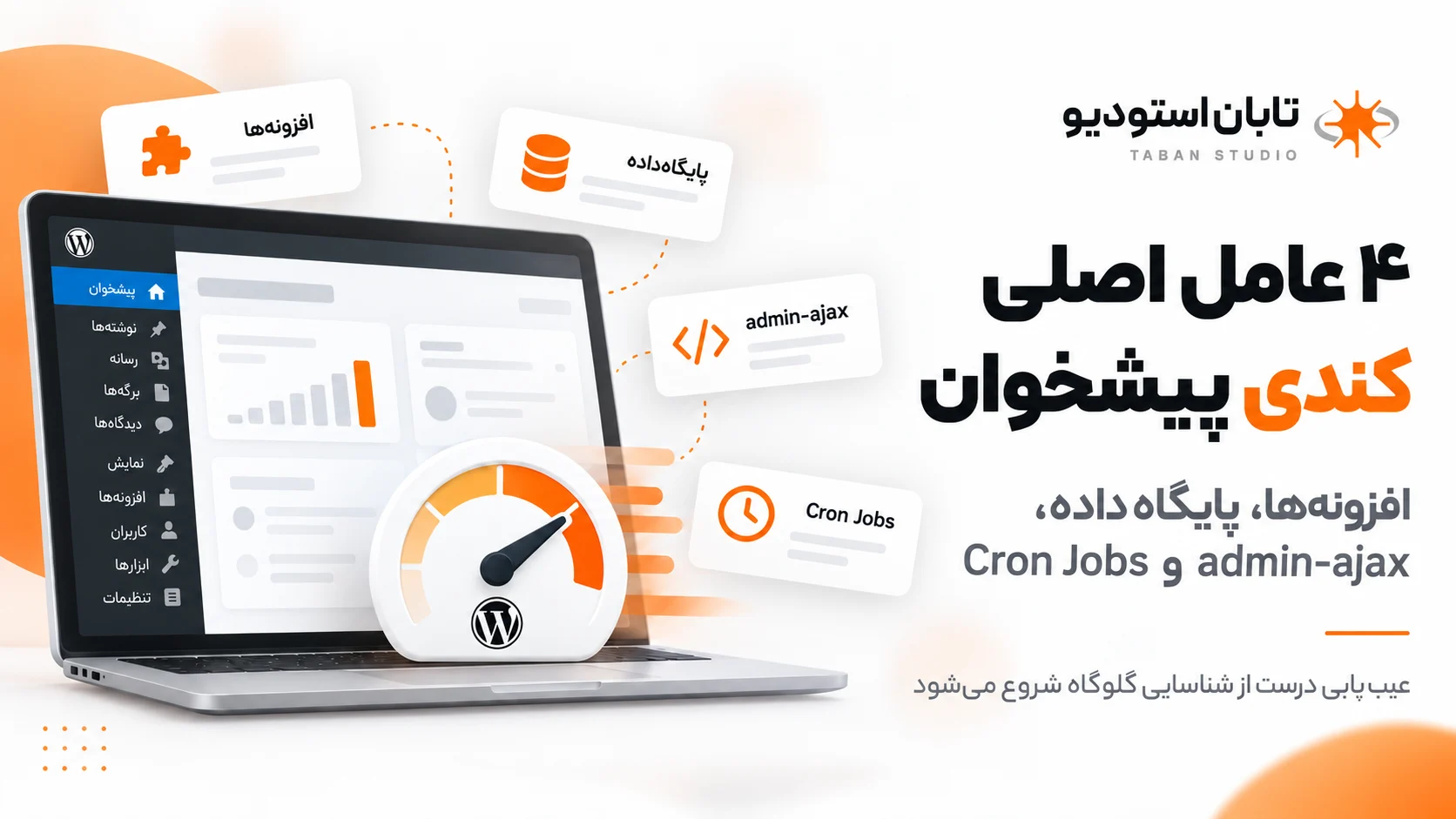
۱. محدودیت منابع هاست و تعداد پردازشهای PHP
هر درخواست مدیریتی ممکن است بخشی از حافظه، توان پردازشی و ظرفیت PHP سرور را مصرف کند. وقتی چند کاربر همزمان در پنل مدیریت فعالیت میکنند یا افزونهای پردازش سنگینی انجام میدهد، مصرف منابع افزایش پیدا میکند.
اگر سرویس میزبانی ظرفیت کافی نداشته باشد، درخواستهای جدید ممکن است در صف قرار بگیرند. نتیجه برای مدیر سایت، تأخیر در باز شدن صفحات یا ذخیره اطلاعات است.
برای بررسی، گزارشهای مصرف CPU، RAM، تعداد پردازشهای همزمان، I/O و محدودیتهای حساب میزبانی را مشاهده کنید. در هاستهای اشتراکی، مقادیر Entry Processes و محدودیتهای منابع نیز میتوانند در تشخیص مفید باشند.
البته مصرف بالای CPU به این معنی نیست که حتماً باید هاست را ارتقا داد. ممکن است یک افزونه معیوب، چندین درخواست غیرضروری ایجاد کرده باشد. پیش از خرید سرویس جدید، باید علت مصرف منابع مشخص شود.
۲. نسخه یا تنظیمات نامناسب PHP
وردپرس با PHP اجرا میشود و عملکرد این زبان مستقیماً بر زمان پردازش درخواستهای مدیریت تأثیر دارد. نسخه منسوخ PHP، ناسازگاری افزونهها یا تنظیمات نامناسب میتوانند باعث کاهش کارایی شوند.
در بخش اطلاعات سایت وردپرس یا پنل میزبانی، نسخه PHP را بررسی کنید. سپس سازگاری هسته وردپرس، قالب و افزونههای اصلی با نسخه موردنظر را بسنجید. بهروزرسانی PHP بهتر است ابتدا در محیط آزمایشی انجام شود.
یکی دیگر از بخشهای قابل بررسی OPcache است. این قابلیت میتواند هزینه پردازش تکراری کدهای PHP را کاهش دهد. با این حال، تنظیم آن باید متناسب با ساختار سرور انجام شود.
افزایش مقدار PHP Memory Limit نیز تنها زمانی مفید است که کمبود حافظه واقعاً یکی از عوامل اختلال باشد. اگر یک کوئری یا افزونه منابع زیادی مصرف میکند، افزایش حافظه بدون اصلاح مشکل اصلی ممکن است نتیجه پایداری نداشته باشد.
۳. درخواستهای سنگین admin-ajax.php
فایل admin-ajax.php یکی از مسیرهای پردازش درخواستهای AJAX در وردپرس است. بسیاری از افزونهها برای دریافت داده یا ذخیره تغییرات بدون بارگذاری مجدد صفحه از این سازوکار استفاده میکنند.
وجود این درخواستها طبیعی است. مشکل زمانی ایجاد میشود که تعداد فراخوانیها بیش از نیاز باشد یا هر درخواست عملیات سنگینی در سرور اجرا کند.
برای تشخیص، در بخش Network مرورگر درخواستهای admin-ajax.php را بررسی کنید. زمان پاسخ، تعداد دفعات اجرا و اطلاعات درخواست میتوانند به شناسایی عامل مشکل کمک کنند.
مسدود کردن عمومی admin-ajax.php راهکار مناسبی نیست. این کار ممکن است ذخیره خودکار، عملکرد فرمها و بعضی امکانات ویرایشگر را مختل کند. باید مشخص شود کدام افزونه یا عملیات درخواست سنگین را ایجاد میکند و همان بخش اصلاح شود.
۴. استفاده نامناسب از Heartbeat API
Heartbeat API امکان ارتباط دورهای میان مرورگر و سرور را فراهم میکند. وردپرس و بعضی افزونهها از این قابلیت برای هماهنگی اطلاعات و اجرای امکانات مدیریتی استفاده میکنند.
طبق مستندات رسمی وردپرس، فاصله اجرای درخواستهای Heartbeat بسته به شرایط میتواند بین ۱۵ تا ۱۲۰ ثانیه باشد. بنابراین دیدن درخواستهای دورهای در Network بهتنهایی نشاندهنده مشکل نیست.
اگر افزونهای در هر درخواست Heartbeat پردازش سنگینی اجرا کند یا تعداد کاربران مدیریتی زیاد باشد، مصرف منابع ممکن است افزایش پیدا کند.
راهکار مناسب، بررسی نوع استفاده از Heartbeat است. در صورت نیاز میتوان فاصله بعضی فراخوانیها را تغییر داد، اما غیرفعالسازی کامل آن بدون شناخت وابستگیهای ویرایشگر ممکن است اختلال ایجاد کند.
۵. حجم بالای دادههای Autoload
بخشی از تنظیمات وردپرس و افزونهها در جدول options ذخیره میشود. بعضی از این اطلاعات هنگام راهاندازی وردپرس بهصورت خودکار بارگذاری میشوند. این دادهها با عنوان Autoload شناخته میشوند.
اگر افزونهای اطلاعات زیادی را بهصورت Autoload ذخیره کند، حجم دادههایی که در درخواستهای مختلف بارگذاری میشوند افزایش مییابد. در سایتهایی که افزونههای متعددی نصب و حذف شدهاند، ممکن است تنظیمات قدیمی نیز در پایگاه داده باقی مانده باشند.
بخش سلامت سایت و ابزارهای بررسی دیتابیس میتوانند برای ارزیابی این وضعیت کمککننده باشند. مستندات وردپرس حدود ۸۰۰ کیلوبایت را بهعنوان یک راهنمای عمومی برای بررسی حجم دادههای Autoload مطرح میکنند، نه یک محدودیت قطعی برای تمام سایتها.
هیچ گزینهای را صرفاً به دلیل حجم بالا حذف نکنید. بعضی تنظیمات برای عملکرد قالب یا افزونه ضروری هستند. حذف آنها بدون شناخت وابستگیها ممکن است باعث از کار افتادن قابلیتهای سایت شود.
۶. کوئریهای کند و تکراری پایگاه داده
فهرست کاربران، سفارشها، محصولات و نوشتهها از پایگاه داده دریافت میشود. هنگامی که یک افزونه کوئری پیچیدهای اجرا میکند یا اطلاعات یکسان را چندین بار درخواست میدهد، زمان تولید صفحه مدیریت افزایش پیدا میکند.
این مسئله در فروشگاههای دارای محصولات متغیر یا تعداد زیاد سفارشها میتواند محسوستر باشد. البته تعداد محصولات بهتنهایی علت کندی نیست؛ نحوه دریافت و پردازش اطلاعات اهمیت بیشتری دارد.
ابزار Query Monitor برای شناسایی کوئریهای پرهزینه و بررسی ارتباط آنها با افزونهها مناسب است. گزارش Slow Query دیتابیس نیز میتواند درخواستهایی را که زمان زیادی مصرف میکنند نشان دهد.
پس از تشخیص، ممکن است لازم باشد کوئری اصلاح شود، درخواستهای تکراری کاهش پیدا کنند یا ساختار دریافت داده تغییر کند. تغییر جدولها و ایندکسهای دیتابیس باید با نسخه پشتیبان و آزمایش قبلی انجام شود.
۷. وظایف زمانبندیشده WP-Cron
وردپرس برای اجرای فعالیتهای زمانبندیشده از WP-Cron استفاده میکند. بررسی بهروزرسانیها، انتشار نوشته در زمان تعیینشده و اجرای بعضی وظایف افزونهها از کاربردهای آن هستند.
برخلاف Cron معمولی سیستمعامل، اجرای وظایف WP-Cron میتواند با درخواستهای سایت تحریک شود. در بعضی شرایط، تعداد زیاد وظایف یا تکرار عملیات ناموفق ممکن است فشار اضافی ایجاد کند.
برای بررسی، فهرست وظایف زمانبندیشده، زمان اجرای آنها و افزونه مسئول را مشخص کنید. در سایتهای فروشگاهی باید عملیات پسزمینه ووکامرس نیز بررسی شوند.
استفاده از Cron واقعی سرور در بعضی پروژهها انتخاب مناسبتری است، اما غیرفعال کردن WP-Cron بدون تنظیم جایگزین صحیح میتواند باعث توقف کارهای زمانبندیشده شود.
۸. افزونههای سنگین یا ناسازگار
گاهی مدیر سایت تصور میکند تعداد افزونهها معیار اصلی سرعت است. در حالی که ممکن است یک افزونه با کدنویسی نامناسب، منابع بیشتری از چند افزونه سبک مصرف کند.
افزونههای امنیتی، گزارشگیری، صفحهسازی، مدیریت سفارش و همگامسازی اطلاعات ممکن است در بخش مدیریت عملیات متفاوتی اجرا کنند. برخی از این عملیات ضروری هستند و برخی دیگر میتوانند بهینه شوند.
اگر کندی بعد از نصب یا بهروزرسانی افزونه شروع شده، همان تغییر را در بررسی اولیه در نظر بگیرید. این موضوع یک سرنخ است و برای تأیید علت باید آزمایش انجام شود.
غیرفعال کردن افزونهها در محیط اصلی فروشگاه توصیه نمیشود، بهخصوص زمانی که به پرداخت یا پردازش سفارش مربوط باشند. برای عیبیابی، محیط Staging امکان آزمایش با خطر کمتر را فراهم میکند.
۹. ارتباط کند با API و سرویسهای خارجی
برخی افزونهها هنگام باز شدن صفحات مدیریت به سرورهای بیرونی درخواست ارسال میکنند. بررسی لایسنس، دریافت بهروزرسانی، همگامسازی اطلاعات و ارتباط با سرویسهای تجاری از نمونههای این فعالیتها هستند.
اگر سرویس مقصد دیر پاسخ دهد و افزونه منتظر نتیجه بماند، ممکن است زمان تولید صفحه افزایش پیدا کند. این مشکل گاهی بهصورت متناوب دیده میشود؛ پیشخوان در یک زمان سریع است و در زمان دیگر بدون تغییر آشکار کند میشود.
در این وضعیت باید مدت انتظار درخواست HTTP و رفتار افزونه هنگام خطا بررسی شود. بعضی عملیات را میتوان از مسیر اصلی نمایش صفحه جدا کرد یا نتیجه آنها را برای مدت مناسبی نگهداری کرد.
البته عملیات حساس که به پاسخ فوری نیاز دارند باید با دقت بیشتری طراحی شوند. تأخیر دادن درخواستها بدون بررسی وابستگیها ممکن است باعث نمایش اطلاعات قدیمی شود.
۱۰. تنظیمات نادرست کش
کش صفحه میتواند سرعت سایت را برای بازدیدکنندگان بهبود دهد، اما بخش مدیریت معمولاً محتوایی پویا و وابسته به کاربر دارد. به همین دلیل نباید انتظار داشت که فعال کردن Page Cache تمام مشکلات wp-admin را برطرف کند.
در مقابل، قابلیتهایی مانند Object Cache و OPcache در شرایط مناسب میتوانند بخشی از هزینه پردازش را کاهش دهند. Object Cache برای نگهداری دادههای قابل استفاده مجدد کاربرد دارد و OPcache هزینه پردازش تکراری کد PHP را کاهش میدهد.
فعال کردن چند سیستم کش بدون شناخت نحوه عملکرد آنها ممکن است ناسازگاری ایجاد کند. این موضوع در ووکامرس اهمیت بیشتری دارد، زیرا بعضی اطلاعات مانند سبد خرید و حساب کاربری برای هر مشتری اختصاصی هستند.
۱۱. خطاهای PHP و عملیات ناموفق پسزمینه
همه مشکلات وردپرس با پیام خطای واضح نمایش داده نمیشوند. ممکن است افزونهای در پشت صحنه هشدارهای تکراری ایجاد کند یا در یک عملیات ناموفق بارها تلاش کند.
برای شناسایی چنین مشکلاتی باید گزارش خطاهای PHP و وردپرس بررسی شود. گاهی خطایی که در ظاهر تأثیر مهمی ندارد، نشاندهنده اجرای نامناسب یک قابلیت است.
در محیط آزمایشی میتوان از امکانات Debug وردپرس استفاده کرد. نمایش خطاها در سایت عمومی مناسب نیست و فایلهای گزارش نیز باید از دسترسی غیرمجاز محافظت شوند.
اگر مشکل به افزونه اختصاصی مربوط باشد، بهتر است در همان کد اصلاح شود. برای افزونههای آماده نیز بررسی نسخه، سازگاری و دریافت اصلاحیه معتبر در اولویت قرار دارد.
۱۲. ساختار سنگین المنتور و افزونههای جانبی
المنتور یک محیط ویرایش تصویری در اختیار کاربران قرار میدهد. در پروژههایی که صفحات پیچیده، ویجتهای فراوان یا افزونههای جانبی متعددی دارند، باز شدن ویرایشگر ممکن است منابع بیشتری مصرف کند.
اگر کندی فقط هنگام ویرایش با المنتور رخ میدهد، ابتدا باید همان محیط بررسی شود. زمان بارگذاری پیشنمایش، درخواستهای Network، خطاهای Console و مصرف منابع PHP سرنخهای مناسبی هستند.
ممکن است مشکل به یک ویجت خاص، اتصال بیرونی یا فایل JavaScript وابسته باشد. حذف شتابزده قابلیتها یا غیرفعال کردن عمومی اسکریپتها میتواند ظاهر سایت را خراب کند.
بهینهسازی باید با حفظ طراحی، ریسپانسیو بودن و عملکرد واقعی صفحه انجام شود.
رفع کندی المنتور و ووکامرس به چه روشهایی انجام میشود؟
المنتور و ووکامرس هر دو میتوانند در پیشخوان وردپرس عملیات قابل توجهی انجام دهند، اما نوع پردازش آنها متفاوت است. بنابراین بهتر است کندی این دو ابزار بهصورت جداگانه بررسی شود.

وقتی ویرایشگر المنتور دیر باز میشود
برای بررسی کندی المنتور، سه مرحله را جدا کنید: باز شدن محیط ویرایش، تغییر تنظیمات ویجتها و ذخیره صفحه.
اگر باز شدن ویرایشگر طولانی است، زمان بارگذاری فایلها و پیشنمایش را بررسی کنید. اگر تغییر تنظیمات با مکث همراه است، پردازش JavaScript و ساختار صفحه اهمیت بیشتری پیدا میکند. اگر مشکل فقط در ذخیره تغییرات دیده میشود، درخواست ذخیره و پاسخ سمت سرور باید بررسی شوند.
مقایسه یک صفحه سبک با یک صفحه پیچیده نیز مفید است. اگر تنها صفحه دوم کند است، احتمال دارد مشکل به ساختار همان صفحه مربوط باشد. اما وقتی تمام صفحات در ویرایشگر کند هستند، باید عوامل مشترک را بررسی کرد.
وقتی مدیریت سفارشهای ووکامرس کند است
فروشگاه اینترنتی برای مدیریت سفارش، اطلاعات متعددی پردازش میکند. وضعیت پرداخت، محصولات سفارش، موجودی، روش ارسال و افزونههای مرتبط ممکن است در این عملیات نقش داشته باشند.
اگر فهرست سفارشها کند است، ابتدا درخواستهای همان صفحه و افزونههایی را که به سفارشها متصل هستند بررسی کنید. گاهی یک افزونه برای هر سفارش اطلاعاتی را از سرویس بیرونی دریافت میکند یا محاسباتی انجام میدهد که نمایش فهرست را کند میکند.
قابلیت High-Performance Order Storage یا HPOS در ووکامرس برای مدیریت بهینهتر اطلاعات سفارش طراحی شده است. با این حال، استفاده از آن باید با وضعیت سازگاری افزونههای نصبشده هماهنگ باشد.
همچنین بررسی Scheduled Actions و عملیات ناموفق اهمیت دارد. اگر وظایف مربوط به همگامسازی محصولات یا اعلانها در صف باقی ماندهاند، باید علت آن مشخص شود. حذف کورکورانه این وظایف ممکن است باعث از دست رفتن عملیات ضروری فروشگاه شود.
برای بررسی عملکرد عمومی فروشگاه، مقاله بهینهسازی سرعت ووکامرس و رفع کندی فروشگاه اینترنتی نیز موضوعات مرتبط با صفحه محصول، سبد خرید و تسویهحساب را توضیح میدهد.
آیا افزایش سرعت پیشخوان روی سرعت کل سایت تأثیر دارد؟
پاسخ به علت کندی بستگی دارد. اگر مشکل از محدودیت منابع سرور یا افزونهای ایجاد شده باشد که در بخش عمومی نیز اجرا میشود، اصلاح آن میتواند عملکرد هر دو بخش را بهتر کند.
اما اگر مشکل فقط به یک صفحه مدیریتی مربوط باشد، ممکن است پس از اصلاح، سرعت پیشخوان بهتر شود ولی زمان بارگذاری صفحه اصلی تغییر محسوسی نکند.
برای بررسی عملکرد عمومی سایت باید از معیارهای مناسب استفاده کرد. گوگل سه شاخص Core Web Vitals را برای سنجش بخشی از تجربه کاربران معرفی کرده است:
- LCP: زمان نمایش بزرگترین عنصر محتوایی قابل مشاهده؛ مقدار تجربه خوب حداکثر ۲٫۵ ثانیه است.
- INP: میزان تأخیر پاسخگویی صفحه به تعامل کاربر؛ مقدار تجربه خوب حداکثر ۲۰۰ میلیثانیه است.
- CLS: میزان جابهجایی غیرمنتظره عناصر صفحه؛ مقدار تجربه خوب حداکثر ۰٫۱ است.
این شاخصها برای بررسی تجربه صفحات عمومی کاربرد دارند و جایگزین تحلیل تخصصی پیشخوان خصوصی وردپرس نیستند.
در مقاله Core Web Vitals وردپرس و بهبود LCP، INP و CLS میتوانید جزئیات سنجش و بهبود عملکرد صفحات عمومی را بررسی کنید.
بهترین ابزارها برای تشخیص علت کندی وردپرس
در عیبیابی حرفهای، ابزار مناسب به نوع مشکل بستگی دارد. اگر مرورگر در انتظار پاسخ است، باید زمان پاسخ سرور بررسی شود. اگر دیتابیس پردازش سنگینی دارد، گزارش کوئریها اهمیت بیشتری پیدا میکند.
| ابزار | کاربرد | مناسب برای |
|---|---|---|
| Chrome DevTools | بررسی درخواستها و زمان پاسخ | کندی بارگذاری و AJAX |
| Query Monitor | تحلیل کوئریها و پردازش وردپرس | مشکلات دیتابیس و افزونهها |
| Site Health | بررسی اطلاعات و سلامت وردپرس | ارزیابی اولیه پیکربندی |
| PHP Error Log | مشاهده خطاهای سمت سرور | ناسازگاریها و عملیات ناموفق |
| Server Monitoring | بررسی مصرف منابع | محدودیت CPU، RAM و پردازشها |
| PageSpeed Insights | تحلیل عملکرد صفحات عمومی | سرعت و تجربه کاربران سایت |
| Google Search Console | پایش عملکرد جستوجو و تجربه صفحه | بررسی وضعیت صفحات قابل دسترس کاربران |
بهتر است نتایج ابزارهای مختلف در کنار هم تفسیر شوند. برای مثال، مشاهده یک کوئری کند در Query Monitor زمانی ارزش بیشتری دارد که زمان اجرای آن با تأخیر صفحه و وضعیت منابع سرور مقایسه شود.
چکلیست عملی و ایمن برای رفع کندی پیشخوان وردپرس
اصلاح سرعت سایت فعال باید کنترلشده انجام شود. تغییر همزمان تنظیمات هاست، افزونهها و کش ممکن است تشخیص علت را دشوار کند. در چنین وضعیتی حتی اگر سرعت بهتر شود، مشخص نیست کدام تغییر عامل اصلی بوده است.
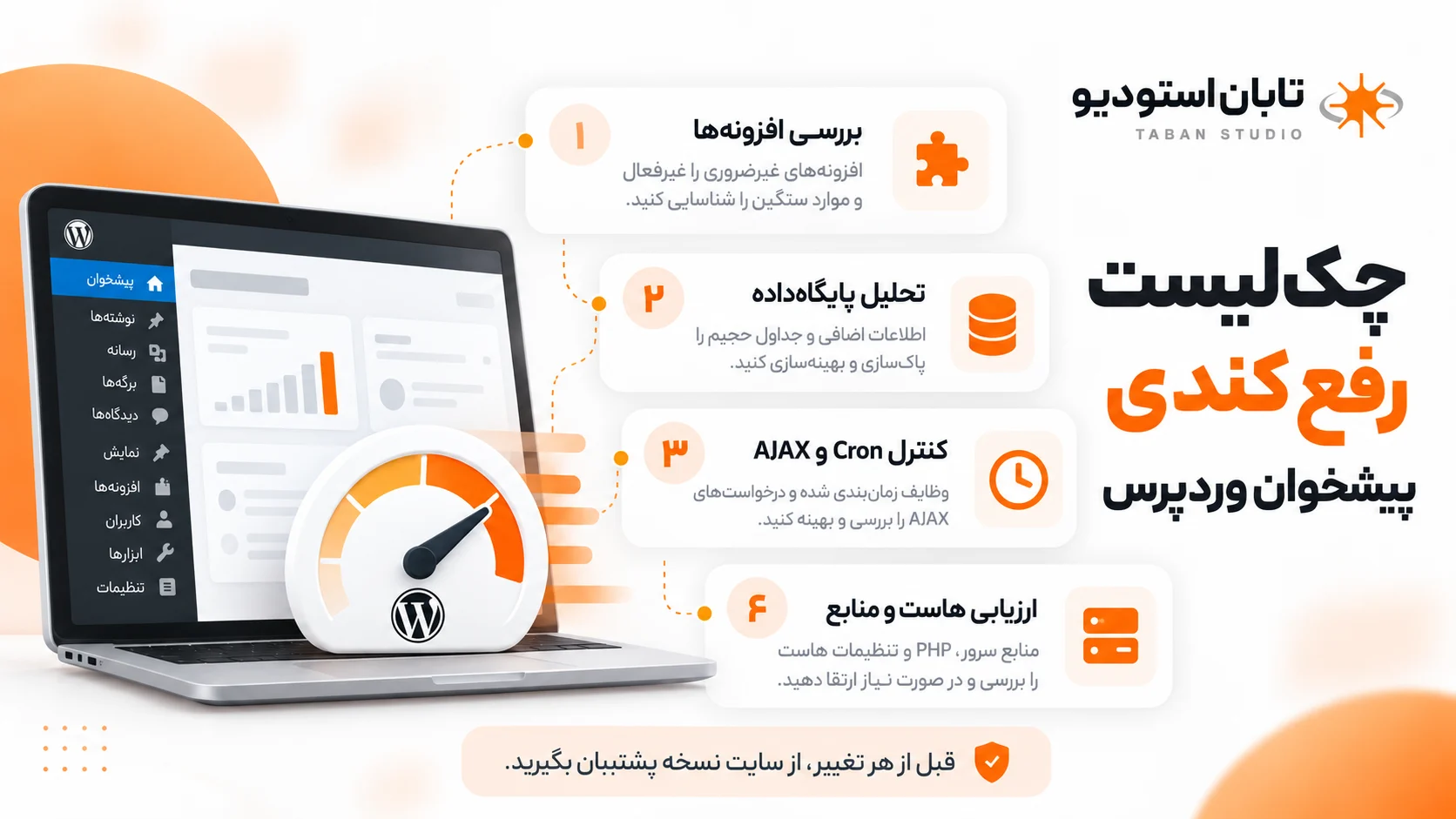
برای انجام بررسی بهترتیب زیر عمل کنید:
- از فایلها و پایگاه داده نسخه پشتیبان معتبر تهیه کنید.
- صفحه یا عملیات کند را مشخص و زمان پاسخ اولیه را ثبت کنید.
- گزارش منابع هاست و خطاهای PHP را بررسی کنید.
- درخواستهای AJAX و Heartbeat را در مرورگر تحلیل کنید.
- کوئریهای سنگین و حجم اطلاعات Autoload را ارزیابی کنید.
- وظایف زمانبندیشده وردپرس و ووکامرس را بررسی کنید.
- افزونههای مشکوک را در محیط آزمایشی آزمایش کنید.
- فقط بخشهایی را تغییر دهید که شواهد فنی از نقش آنها پشتیبانی میکند.
- عملکرد ثبت سفارش، فرمها، ورود کاربران و ذخیره اطلاعات را کنترل کنید.
- نتیجه را با وضعیت اولیه مقایسه و اصلاحات را مستند کنید.
اگر پس از یک تغییر، زمان پاسخ کاهش پیدا کند اما ذخیره اطلاعات یا ثبت سفارش دچار اختلال شود، بهینهسازی موفق نبوده است. نتیجه قابل قبول باید هم سرعت و هم عملکرد صحیح سایت را حفظ کند.
چه زمانی برای رفع کندی وردپرس به توسعه اختصاصی نیاز داریم؟
گاهی علت کندی در معماری یک افزونه قرار دارد. برای مثال، افزونهای ممکن است در تمام صفحات مدیریت عملیات سنگینی انجام دهد، در حالی که اطلاعات حاصل فقط در یک بخش لازم هستند.
در چنین وضعیتی افزایش منابع هاست یا تغییر تنظیمات کش ممکن است اثر محدودی داشته باشد. گاهی باید منطق دریافت داده اصلاح شود، پردازشهای زمانبر از مسیر اصلی صفحه جدا شوند یا ارتباط با سرویس خارجی بازطراحی شود.
البته توسعه اختصاصی برای تمام مشکلات ضروری نیست. در بسیاری از سایتها اصلاح یک تنظیم یا استفاده درست از قابلیتهای استاندارد وردپرس کافی است.
برای پروژههایی که نیازمند بررسی و اصلاح ساختار کدنویسی هستند، خدمات توسعه افزونه اختصاصی وردپرس تابان استودیو میتواند در طراحی یا اصلاح قابلیتهای متناسب با نیاز کسبوکار مورد استفاده قرار گیرد.
ارتباط افزایش سرعت وردپرس با سئو، AEO و جستوجوی هوش مصنوعی
سرعت مناسب بر تجربه استفاده از سایت تأثیر دارد، اما بهتنهایی تضمینکننده رتبه در گوگل نیست. برای عملکرد مناسب در جستوجو، کیفیت محتوا، ساختار صفحات، قابلیت خزش و تناسب اطلاعات با نیاز کاربر نیز اهمیت دارند.
از طرف دیگر، کندی بخش مدیریت بهطور مستقیم همان چیزی نیست که Core Web Vitals اندازهگیری میکند. تأثیر احتمالی آن میتواند غیرمستقیم باشد؛ برای مثال، وقتی تیم محتوا هنگام ویرایش و انتشار با خطاهای مکرر روبهرو میشود، نگهداری و بهروزرسانی اطلاعات دشوارتر خواهد شد.
برای دیدهشدن در پاسخهای هوش مصنوعی چه نکاتی مهم است؟
برای موتورهای جستوجو و سیستمهای پاسخمحور، محتوای روشن و قابل دسترس اهمیت دارد. صفحهای که سؤال کاربر را مستقیماً پاسخ میدهد، ساختار عنوانبندی قابل فهمی دارد و اطلاعات فنی خود را دقیق بیان میکند، برای خواننده نیز کاربردیتر خواهد بود.
طبق راهنمای Google Search Central، حضور در قابلیتهایی مانند AI Overviews و AI Mode به الزامات فنی جداگانهای فراتر از شرایط معمول جستوجو نیاز ندارد. امکان خزش، واجد شرایط ایندکس بودن و ارائه محتوای مفید همچنان مبنای اصلی هستند.
به همین دلیل، در بهینهسازی سایت باید عملکرد مدیریت وردپرس و عملکرد صفحات عمومی جداگانه بررسی شوند. سرعت پیشخوان برای بهرهوری تیم اجرایی اهمیت دارد و سرعت صفحات عمومی بر تجربه بازدیدکنندگان اثر میگذارد.
هزینه رفع کندی پیشخوان وردپرس چگونه محاسبه میشود؟
برای رفع کندی وردپرس نمیتوان یک قیمت ثابت برای همه سایتها تعیین کرد. گاهی مشکل به یک تنظیم اشتباه مربوط است و اصلاح آن به تغییر محدودی نیاز دارد. در مقابل، ممکن است کندی به ساختار دیتابیس، افزونه اختصاصی یا ارتباط پیچیده با سرویسهای بیرونی وابسته باشد.
در برآورد هزینه باید تعداد بخشهای درگیر، زمان عیبیابی، حجم دادهها، نیاز به محیط آزمایشی و حساسیت عملیات سایت در نظر گرفته شود. برای سایت فروشگاهی، آزمون پرداخت و پردازش سفارش نیز بخشی از کنترل کیفیت کار است.
پیشنهاد فنی مناسب باید مشخص کند چه مشکلی مشاهده شده، چه شواهدی از آن وجود دارد و کدام بخش قرار است اصلاح شود. وعدههایی مانند دریافت امتیاز صد یا افزایش قطعی رتبه گوگل، جایگزین ارزیابی واقعی عملکرد نیستند.
راهکار تابان استودیو برای بررسی و بهینهسازی سرعت وردپرس
تابان استودیو، واحد تخصصی طراحی و توسعه وب شرکت تابان گستران ونداد، در حوزه بهینهسازی عملکرد وردپرس، توسعه اختصاصی و پشتیبانی فنی فعالیت میکند.
در خدمات افزایش سرعت سایت وردپرس و ووکامرس این مجموعه، بررسی عملکرد سرور، پایگاه داده، افزونهها و منابع سایت از بخشهای اصلی فرایند ارزیابی هستند.
برای سایتی که پیشخوان کندی دارد، بررسی باید از محدوده اختلال آغاز شود. اگر مشکل فقط در مدیریت دیده میشود، درخواستهای پویا و پردازشهای سمت سرور در اولویت قرار میگیرند. اما اگر بازدیدکنندگان نیز کندی را تجربه میکنند، لازم است عملکرد صفحات عمومی هم بررسی شود.
پس از رفع مشکل، نگهداری فنی اهمیت دارد. نصب افزونه جدید، تغییر نسخه PHP یا بهروزرسانی قالب میتواند وضعیت عملکرد سایت را تغییر دهد. به همین دلیل استفاده از خدمات پشتیبانی و نگهداری سایت وردپرس برای مجموعههایی که عملیات روزانه و حساس دارند، میتواند به مدیریت تغییرات و شناسایی زودتر مشکلات کمک کند.
برای درخواست بررسی فنی، بهتر است مدیر سایت از قبل مشخص کند کدام بخش کند است، مشکل از چه زمانی آغاز شده و چه تغییراتی اخیراً انجام شدهاند. این اطلاعات به تیم فنی کمک میکند بررسی را از بخشهای مرتبط شروع کند.
سؤالات متداول درباره رفع کندی پیشخوان وردپرس
چرا پیشخوان وردپرس کند است اما صفحه اصلی سریع باز میشود؟
صفحه اصلی ممکن است از نسخه کششده استفاده کند، اما پیشخوان برای نمایش دادههای تازه نیازمند پردازش PHP و پایگاه داده است. افزونهها، درخواستهای AJAX و محدودیت منابع سرور نیز میتوانند در این تفاوت نقش داشته باشند.
آیا افزونه کش سرعت پیشخوان وردپرس را افزایش میدهد؟
کش صفحه معمولاً راهکار مستقیمی برای مدیریت وردپرس نیست. با این حال، OPcache و Object Cache در شرایط مناسب میتوانند هزینه بعضی پردازشها را کاهش دهند. ابتدا باید علت کندی مشخص شود.
چگونه مشکل کندی admin-ajax.php را برطرف کنیم؟
در بخش Network مرورگر درخواستهای admin-ajax.php را بررسی کنید. سپس افزونه یا عملیاتی که درخواست سنگین ایجاد میکند شناسایی شود. مسدود کردن عمومی این فایل توصیه نمیشود.
آیا غیرفعال کردن Heartbeat وردپرس کار درستی است؟
بدون بررسی خیر. Heartbeat در بعضی قابلیتهای مدیریتی کاربرد دارد. اگر درخواستهای آن واقعاً مشکلساز باشند، باید تنظیمات فقط در محدوده لازم اصلاح شوند.
آیا افزایش حافظه PHP کندی وردپرس را برطرف میکند؟
اگر کمبود حافظه یکی از دلایل اصلی باشد، اصلاح مقدار آن میتواند مفید باشد. اما افزایش حافظه مشکل کوئری سنگین یا افزونه معیوب را لزوماً برطرف نمیکند.
چرا ویرایشگر المنتور هنگام ذخیره کند میشود؟
این وضعیت ممکن است به پردازش درخواست ذخیره، منابع سرور، افزونه جانبی یا خطاهای JavaScript مربوط باشد. بررسی Network و گزارش خطاها برای تشخیص لازم است.
آیا زیاد بودن محصولات ووکامرس باعث کندی مدیریت میشود؟
تعداد محصولات بهتنهایی معیار کافی نیست. کیفیت کوئریها، ساختار دادهها، افزونههای مرتبط و نحوه پردازش سفارشها اهمیت دارند.
آیا دادههای Autoload باید حذف شوند؟
خیر. Autoload بخشی از عملکرد طبیعی وردپرس است. فقط دادههای غیرضروری یا تنظیمات مشکلساز باید پس از بررسی وابستگیها و تهیه نسخه پشتیبان اصلاح شوند.
آیا امتیاز خوب PageSpeed به معنی سالم بودن وردپرس است؟
خیر. PageSpeed عمدتاً عملکرد صفحات عمومی را بررسی میکند. سرعت پیشخوان، عملکرد افزونهها و پردازشهای مدیریتی باید جداگانه ارزیابی شوند.
رفع کندی پیشخوان وردپرس چقدر زمان میبرد؟
مدت اجرا به علت مشکل و پیچیدگی سایت بستگی دارد. بعضی اختلالها با اصلاح یک تنظیم برطرف میشوند، اما مشکلات مربوط به دیتابیس یا توسعه اختصاصی به بررسی و آزمون بیشتری نیاز دارند.
جمعبندی: برای رفع کندی پیشخوان وردپرس، ابتدا گلوگاه را پیدا کنید
کند بودن پیشخوان در سایتی که صفحات عمومی آن سریع هستند، وضعیت غیرمعمولی نیست. این دو بخش ممکن است از مسیرهای متفاوتی برای پردازش اطلاعات استفاده کنند. بنابراین بهینهسازی آنها نیز همیشه با یک روش انجام نمیشود.
منابع هاست، نسخه PHP، درخواستهای AJAX، Heartbeat، دیتابیس، افزونهها و پردازشهای زمانبندیشده از عواملی هستند که باید متناسب با نشانههای مشکل بررسی شوند.
بهترین نتیجه زمانی به دست میآید که ابتدا وضعیت موجود اندازهگیری شود، سپس عامل اصلی شناسایی و اصلاح محدود انجام گیرد. در پایان نیز لازم است عملکرد واقعی سایت دوباره آزمایش شود.
اگر مدیریت وردپرس، ویرایشگر المنتور یا بخش سفارشهای ووکامرس با تأخیر همراه است، پیش از تغییر قالب یا حذف افزونهها، وضعیت را مستند کنید. تابان استودیو میتواند بر اساس نتایج بررسی فنی، راهکار متناسب با مشکل سایت را مشخص کند تا اصلاحات قابل اندازهگیری و نگهداری باشند.
منابع معتبر برای مطالعه بیشتر
آریانا محمدی
سلام ! من آریانا هستم یک آدم خیلی با انرژی هستم عاشق کارهای طراحی وبسایت و توسعه ی وب هستم و همینطور از 2 سال پیش فعالیت خودمو به صورت اختصاصی با شرکت تابان استودیو شروع کرده ام ! واقعا تیم خوب داشتن یه چیز دیگه هستش که در تیم تابان استودیو و آقای سیاف زاده ی عزیز همکاری و باهم کار کردن همیشه ملاک کار هامون بوده و هست . عاشق همه ی شما عزیزان هستن که مقالات منو در تابان استودیو می خونید ! کامنت فراموش نشه !


دیدگاهها
اولین دیدگاه را درباره این مقاله بنویسید.