
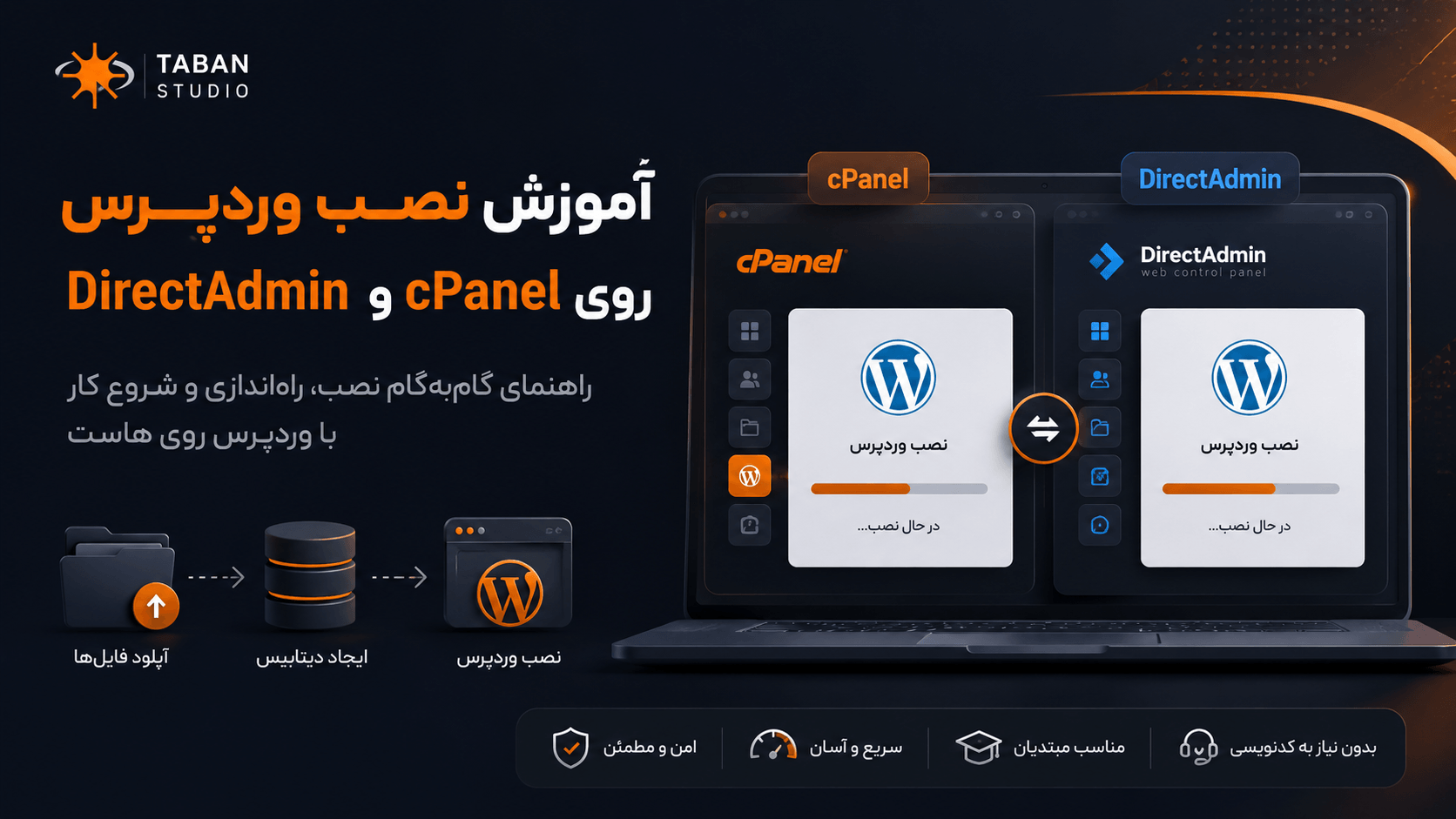
آموزش نصب وردپرس به صورت کامل؛ نصب وردپرس روی سی پنل و دایرکت ادمین
نصب وردپرس اولین مرحله برای ساخت یک سایت حرفهای، فروشگاهی، شرکتی یا خدماتی است. اگر وردپرس از ابتدا درست نصب شود، مدیریت سایت، امنیت، سرعت، سئو، اتصال افزونهها و توسعه آینده بسیار سادهتر خواهد بود. در این راهنما، نصب وردپرس روی هاست را به صورت کامل بررسی میکنیم و مراحل نصب وردپرس در سی پنل و دایرکت ادمین را به زبان ساده و اجرایی توضیح میدهیم.

نصب وردپرس یعنی چه؟
نصب وردپرس یعنی فایلهای اصلی سیستم مدیریت محتوای وردپرس روی فضای هاست قرار بگیرند، یک دیتابیس برای ذخیره اطلاعات سایت ساخته شود، فایل تنظیمات وردپرس به دیتابیس متصل شود و در پایان، اطلاعات اولیه سایت مثل عنوان، نام کاربری مدیر، رمز عبور و ایمیل مدیریت ثبت شود. بعد از این مرحله، سایت از مسیر اصلی دامنه قابل مشاهده خواهد بود و پنل مدیریت وردپرس از مسیر wp-admin در دسترس قرار میگیرد.
وردپرس یک سیستم مدیریت محتوای متنباز است و برای ساخت سایت شرکتی، سایت خدماتی، سایت فروشگاهی، مجله آنلاین، وبلاگ تخصصی، لندینگ پیج و حتی برخی سامانههای اختصاصی سبک استفاده میشود. با این حال، کیفیت نهایی سایت فقط به نصب وردپرس وابسته نیست. انتخاب هاست مناسب، نسخه PHP، ساختار دیتابیس، امنیت اولیه، قالب، افزونهها، تنظیمات پیوند یکتا، گواهی SSL و نقشه سایت، همگی روی نتیجه نهایی اثر دارند.
در تابان استودیو، هنگام اجرای پروژههای طراحی سایت وردپرسی، نصب وردپرس فقط یک مرحله فنی ساده در نظر گرفته نمیشود. این مرحله بخشی از زیرساخت پروژه است؛ چون اگر نصب اولیه بدون دقت انجام شود، بعدها در سئو، امنیت، سرعت، بروزرسانیها و مدیریت فایلها مشکل ایجاد میشود. اگر قصد دارید سایت کسبوکار خود را حرفهای راهاندازی کنید، میتوانید از صفحه تعرفه طراحی سایت یا بخش مشاوره تابان استودیو مسیر مناسب را بررسی کنید.
پیشنیازهای نصب وردپرس روی هاست
قبل از نصب وردپرس روی سی پنل یا دایرکت ادمین، باید چند مورد را آماده کنید. بسیاری از خطاهای نصب وردپرس به این دلیل رخ میدهد که کاربر قبل از شروع، وضعیت دامنه، هاست، دیتابیس، SSL یا نسخه PHP را بررسی نکرده است.
۱. دامنه فعال و متصل به هاست
دامنه باید به هاست متصل باشد. این اتصال معمولاً از طریق تغییر DNS دامنه انجام میشود. اگر دامنه تازه ثبت شده یا DNS تازه تغییر کرده باشد، ممکن است چند ساعت زمان لازم باشد تا دامنه در اینترنت به هاست جدید اشاره کند. تا زمانی که دامنه به درستی به هاست وصل نشده باشد، ممکن است صفحه نصب وردپرس باز نشود یا سایت از مسیر موقت هاست نمایش داده شود.
۲. هاست سازگار با وردپرس
برای نصب وردپرس، هاست باید از PHP، پایگاه داده MySQL یا MariaDB و وبسرورهایی مثل Apache یا Nginx پشتیبانی کند. در پروژههای حرفهای بهتر است از هاستی استفاده شود که برای وردپرس بهینه شده باشد، امکان فعالسازی SSL داشته باشد، فایل منیجر پایدار ارائه کند، محدودیت شدید منابع نداشته باشد و امکان ساخت دیتابیس، ایمیل، بکاپ و کرانجاب را فراهم کند.
اگر هدف شما فقط تمرین است، هاست اشتراکی ساده هم میتواند کافی باشد. اما برای سایت رسمی شرکت، فروشگاه اینترنتی یا سایت خدماتی، بهتر است هاست از نظر منابع، امنیت، بکاپ، پشتیبانی و موقعیت سرور دقیقتر انتخاب شود. ضعف هاست بعداً خود را در قالب کندی پیشخوان، خطاهای بروزرسانی، قطع شدن سایت، خطای دیتابیس و افت تجربه کاربری نشان میدهد.
۳. نسخه مناسب PHP و دیتابیس
وردپرس برای اجرای صحیح به PHP و دیتابیس نیاز دارد. اگر نسخه PHP بسیار قدیمی باشد، ممکن است قالبها و افزونههای جدید اجرا نشوند یا خطاهای امنیتی و سازگاری ایجاد شود. برای سایتهای جدید، بهتر است نسخه PHP را از همان ابتدا روی نسخه پایدار و جدیدی تنظیم کنید که با قالب و افزونههای مورد استفاده سازگار باشد.
دیتابیس نیز باید قبل از نصب ساخته شود؛ مگر اینکه از نصبکننده خودکار استفاده کنید و ابزار نصب به صورت خودکار دیتابیس را ایجاد کند. در نصب دستی، نام دیتابیس، نام کاربر دیتابیس، رمز عبور و میزبان دیتابیس باید دقیقاً در صفحه نصب وردپرس یا فایل تنظیمات وارد شود.
۴. گواهی SSL
گواهی SSL باعث میشود سایت با HTTPS باز شود. برای سایت رسمی، فعال بودن SSL ضروری است. اگر وردپرس را ابتدا روی HTTP نصب کنید و بعد SSL را فعال کنید، ممکن است نیاز به اصلاح آدرس سایت، آدرس وردپرس، لینکهای داخلی، تصاویر و کش داشته باشید. مسیر بهتر این است که قبل از نصب نهایی، SSL را فعال کنید و سپس نصب وردپرس را روی نسخه HTTPS انجام دهید.
۵. ایمیل مدیریت سایت
در مرحله نصب وردپرس باید ایمیل مدیر سایت وارد شود. این ایمیل برای اعلانهای امنیتی، بازیابی رمز عبور، پیامهای مدیریتی و برخی تنظیمات افزونهها استفاده میشود. بهتر است از ایمیلی استفاده کنید که واقعاً در دسترس باشد و به دامنه یا کسبوکار شما مرتبط باشد.
۶. نام کاربری و رمز عبور امن
برای حساب مدیریت وردپرس از نام کاربری ساده و قابل حدس استفاده نکنید. رمز عبور باید طولانی، غیرتکراری و ترکیبی از حروف، اعداد و نشانهها باشد. اگر سایت قرار است رسمی و عمومی باشد، بهتر است بعد از نصب نیز ورود دو مرحلهای، محدودسازی تلاشهای ورود و تنظیمات امنیتی پایه انجام شود.
۷. تصمیم درباره مسیر نصب
قبل از نصب باید مشخص کنید وردپرس قرار است روی ریشه دامنه نصب شود یا داخل یک پوشه جدا. اگر میخواهید سایت اصلی شما با باز شدن دامنه نمایش داده شود، وردپرس باید در مسیر اصلی هاست نصب شود. در بیشتر هاستها، مسیر اصلی سایت در سی پنل همان public_html است. اگر وردپرس را داخل پوشهای جدا نصب کنید، سایت از مسیر همان پوشه باز میشود و برای سایت اصلی شرکت، معمولاً این انتخاب مناسب نیست؛ مگر اینکه عمداً بخواهید وبلاگ، لندینگ یا نسخه آزمایشی جدا داشته باشید.
روشهای نصب وردپرس روی هاست
نصب وردپرس روی هاست معمولاً به دو روش انجام میشود: نصب خودکار و نصب دستی. هر دو روش قابل استفاده هستند، اما انتخاب روش مناسب به نوع هاست، سطح دسترسی، هدف پروژه و میزان کنترل مورد نیاز بستگی دارد.
| روش نصب | مناسب برای | مزیت اصلی | نکته مهم |
|---|---|---|---|
| نصب خودکار با ابزارهای هاست | کاربران تازهکار، سایتهای سریع، نصب اولیه | سرعت بالا و کاهش خطای دستی | باید مسیر نصب، SSL و اطلاعات مدیریت با دقت بررسی شود |
| نصب دستی وردپرس | پروژههای حرفهای، کنترل بیشتر، توسعهدهندگان | کنترل کامل روی فایلها، دیتابیس و تنظیمات | نیازمند دقت در ساخت دیتابیس و اتصال فایلهاست |
اگر فقط میخواهید سریع یک سایت وردپرسی خام داشته باشید، نصب خودکار میتواند مناسب باشد. اما اگر پروژه شما رسمی، تجاری یا نیازمند ساختار دقیق است، نصب دستی یا دستکم بررسی دقیق تنظیمات نصب خودکار توصیه میشود. در خدمات طراحی سایت تابان استودیو، نصب اولیه همیشه همراه با بررسی SSL، ساختار مسیر، نسخه PHP، تنظیمات پیوند یکتا، افزونههای ضروری و آمادهسازی پایه سئو انجام میشود.
نصب وردپرس روی سی پنل با WP Toolkit
سی پنل یکی از رایجترین کنترلپنلهای هاستینگ است. بسیاری از شرکتهای هاستینگ روی سی پنل ابزارهایی برای نصب خودکار وردپرس ارائه میکنند. در نسخههای جدید، یکی از ابزارهای مهم برای نصب و مدیریت وردپرس، WP Toolkit است. با این ابزار میتوانید وردپرس را نصب، بروزرسانی، مدیریت و تا حدی ایمنسازی کنید.
مرحله اول: ورود به سی پنل
ابتدا وارد پنل هاست خود شوید و از بخش مدیریت هاست، وارد سی پنل شوید. مسیر ورود معمولاً از طریق پنل کاربری شرکت هاستینگ انجام میشود. اگر ورود مستقیم فعال باشد، میتوانید از آدرس ورود سی پنل که شرکت هاستینگ در اختیار شما قرار داده استفاده کنید.
مرحله دوم: پیدا کردن WP Toolkit
بعد از ورود به سی پنل، در صفحه اصلی به دنبال گزینه WP Toolkit یا بخش مربوط به WordPress بگردید. نام این گزینه ممکن است بسته به نسخه سی پنل و تنظیمات هاست کمی متفاوت باشد. اگر این گزینه را نمیبینید، ممکن است شرکت هاستینگ ابزار نصب خودکار دیگری مثل Softaculous ارائه کرده باشد یا دسترسی نصب خودکار را فعال نکرده باشد.
مرحله سوم: شروع نصب وردپرس
در WP Toolkit گزینه نصب جدید را انتخاب کنید. در این مرحله باید دامنه، مسیر نصب، عنوان سایت، زبان سایت، نام کاربری مدیر، رمز عبور و ایمیل مدیریت را مشخص کنید. اگر قرار است وردپرس روی دامنه اصلی نصب شود، مسیر نصب را خالی بگذارید یا مطمئن شوید نصب در ریشه دامنه انجام میشود. اگر در مسیر نصب نام یک پوشه وارد کنید، وردپرس داخل همان پوشه نصب خواهد شد.
مرحله چهارم: انتخاب زبان فارسی
اگر هدف شما راهاندازی سایت فارسی است، زبان سایت را فارسی انتخاب کنید. اگر نصبکننده امکان انتخاب زبان را در همان مرحله نداشت، پس از ورود به پیشخوان وردپرس میتوانید از مسیر تنظیمات عمومی، زبان سایت را به فارسی تغییر دهید. بعد از تغییر زبان، پنل مدیریت وردپرس و بخش زیادی از متنهای پیشفرض به فارسی نمایش داده میشود.
مرحله پنجم: بررسی تنظیمات دیتابیس
در نصب خودکار، ابزار نصب معمولاً دیتابیس و کاربر دیتابیس را به صورت خودکار ایجاد میکند. با این حال، اگر گزینه تنظیمات پیشرفته وجود دارد، نام دیتابیس و پیشوند جدولها را بررسی کنید. بهتر است پیشوند جدولها مقدار پیشفرض بسیار ساده نداشته باشد. این کار به تنهایی امنیت سایت را تضمین نمیکند، اما بخشی از سختسازی اولیه نصب محسوب میشود.
مرحله ششم: اجرای نصب
بعد از تکمیل اطلاعات، نصب را اجرا کنید. ابزار نصب در چند لحظه فایلهای وردپرس را روی هاست قرار میدهد، دیتابیس را میسازد و اتصال وردپرس به دیتابیس را انجام میدهد. پس از پایان نصب، معمولاً لینک ورود به پیشخوان وردپرس نمایش داده میشود.
مرحله هفتم: ورود به پیشخوان وردپرس
پس از نصب، وارد پیشخوان وردپرس شوید. در اولین ورود، ظاهر پیشخوان، زبان سایت، وضعیت SSL، نام سایت، توضیح کوتاه سایت و پیوندهای یکتا را بررسی کنید. اگر سایت با HTTPS باز نمیشود، قبل از ادامه طراحی و تولید محتوا، وضعیت SSL را اصلاح کنید.
مزایای نصب وردپرس با WP Toolkit
نصب وردپرس با WP Toolkit برای کاربران تازهکار سریعتر است و احتمال خطای دستی در ساخت دیتابیس یا ویرایش فایل تنظیمات را کاهش میدهد. علاوه بر نصب، این ابزار معمولاً امکاناتی برای بروزرسانی هسته وردپرس، مدیریت افزونهها، مدیریت قالبها و بررسی وضعیت امنیتی ارائه میکند. با این حال، برای پروژههای جدی نباید فقط به نصب خودکار اکتفا کرد. بعد از نصب باید تنظیمات فنی، امنیتی و سئویی سایت بررسی شود.
چه زمانی نصب خودکار کافی نیست؟
اگر سایت شما قرار است فروشگاهی باشد، چندزبانه شود، به درگاه پرداخت وصل شود، قالب اختصاصی داشته باشد، از افزونههای سنگین استفاده کند یا در آینده توسعه جدی داشته باشد، نصب خودکار فقط شروع کار است. در چنین پروژههایی باید نسخه PHP، محدودیت حافظه، کش، SSL، ساختار لینکها، افزونههای ضروری، امنیت ورود، بکاپ و تنظیمات سئو به صورت تخصصی تنظیم شود.
نصب دستی وردپرس روی سی پنل
نصب دستی وردپرس روی سی پنل برای زمانی مناسب است که میخواهید کنترل کامل روی فایلها، دیتابیس، مسیر نصب و تنظیمات اولیه داشته باشید. این روش کمی زمانبرتر است، اما برای توسعهدهندگان، مدیران سایت و پروژههای حرفهای انتخاب دقیقتری محسوب میشود.
مرحله اول: دانلود وردپرس از منبع رسمی
ابتدا فایل فشرده وردپرس را از منبع رسمی وردپرس دریافت کنید. برای سایت فارسی، میتوانید از نسخه فارسی وردپرس استفاده کنید یا نسخه اصلی وردپرس را نصب کرده و بعداً زبان سایت را از تنظیمات عمومی به فارسی تغییر دهید. استفاده از فایلهای نامعتبر، دستکاریشده یا دانلودشده از منابع ناشناس میتواند ریسک امنیتی ایجاد کند.
مرحله دوم: ورود به File Manager در سی پنل
وارد سی پنل شوید و گزینه File Manager را باز کنید. سپس به مسیر اصلی سایت بروید. در بیشتر هاستهای سی پنل، مسیر اصلی سایت public_html است. اگر قصد دارید وردپرس روی دامنه اصلی نصب شود، فایلها باید داخل همین مسیر قرار بگیرند.
مرحله سوم: آپلود فایل فشرده وردپرس
فایل فشرده وردپرس را در مسیر اصلی سایت آپلود کنید. پس از پایان آپلود، فایل را از حالت فشرده خارج کنید. معمولاً فایلها داخل پوشهای به نام wordpress استخراج میشوند. اگر چنین شد، باید فایلهای داخل آن پوشه را به مسیر اصلی سایت منتقل کنید تا سایت مستقیماً از دامنه اصلی باز شود.
یکی از خطاهای رایج در نصب وردپرس این است که کاربر فایل فشرده را استخراج میکند اما فایلها داخل پوشه wordpress باقی میمانند. در این حالت سایت از مسیر دامنه اصلی نمایش داده نمیشود و باید از مسیر پوشه باز شود. اگر سایت اصلی باید روی دامنه اصلی باشد، فایلهایی مثل wp-admin، wp-content، wp-includes و فایلهای اصلی وردپرس باید مستقیم داخل public_html قرار داشته باشند.
مرحله چهارم: ساخت دیتابیس در سی پنل
برای نصب دستی، باید یک دیتابیس بسازید. در سی پنل معمولاً این کار از بخش MySQL Databases یا MySQL Database Wizard انجام میشود. ابتدا نام دیتابیس را بسازید. سپس یک کاربر دیتابیس ایجاد کنید و یک رمز عبور قوی برای آن قرار دهید.
بعد از ساخت دیتابیس و کاربر، باید کاربر را به دیتابیس متصل کنید و همه دسترسیهای لازم را به آن بدهید. اگر این مرحله انجام نشود، وردپرس نمیتواند به دیتابیس متصل شود و خطای اتصال به پایگاه داده نمایش داده میشود.
مرحله پنجم: اجرای نصب وردپرس از مرورگر
بعد از آپلود فایلها و ساخت دیتابیس، دامنه سایت را در مرورگر باز کنید. اگر فایلها درست در مسیر اصلی قرار گرفته باشند، صفحه نصب وردپرس نمایش داده میشود. در این مرحله زبان سایت را انتخاب کنید و سپس اطلاعات دیتابیس را وارد کنید.
مرحله ششم: وارد کردن اطلاعات دیتابیس
در صفحه اتصال دیتابیس، باید نام دیتابیس، نام کاربر دیتابیس، رمز عبور دیتابیس، میزبان دیتابیس و پیشوند جدولها را وارد کنید. در بسیاری از هاستهای اشتراکی، میزبان دیتابیس همان مقدار پیشفرض است. اگر هاستینگ مقدار دیگری تعیین کرده باشد، باید همان مقدار را از اطلاعات هاست یا پشتیبانی دریافت کنید.
اگر اطلاعات صحیح باشد، وردپرس اتصال به دیتابیس را تأیید میکند و وارد مرحله بعد میشود. اگر خطا دریافت کردید، قبل از هر تغییر عجولانه، نام دیتابیس، نام کاربر، رمز عبور، اتصال کاربر به دیتابیس و سطح دسترسی کاربر را بررسی کنید.
مرحله هفتم: ثبت اطلاعات سایت و مدیر
در مرحله بعد، عنوان سایت، نام کاربری مدیر، رمز عبور، ایمیل مدیریت و وضعیت نمایش سایت برای موتورهای جستوجو را مشخص کنید. اگر سایت هنوز آماده انتشار نیست، میتوانید فعلاً نمایش به موتورهای جستوجو را محدود کنید؛ اما قبل از انتشار نهایی، باید این گزینه دوباره بررسی و غیرفعال شود تا گوگل بتواند سایت را ایندکس کند.
عنوان سایت را جدی انتخاب کنید. این عنوان در تنظیمات عمومی، برخی قالبها، ایمیلهای سیستمی و گاهی خروجیهای سئو استفاده میشود. برای سایتهای شرکتی و خدماتی، بهتر است عنوان سایت با نام برند و موضوع فعالیت همراستا باشد.
مرحله هشتم: ورود به پیشخوان
بعد از پایان نصب، وارد پیشخوان وردپرس شوید. پیشخوان وردپرس مرکز مدیریت سایت شماست. از این بخش میتوانید نوشتهها، برگهها، رسانهها، دیدگاهها، قالبها، افزونهها، کاربران و تنظیمات سایت را مدیریت کنید.
مرحله نهم: حذف فایلهای اضافه و بررسی مسیرها
بعد از نصب، فایل فشرده وردپرس را از هاست حذف کنید. اگر پوشه اضافی ایجاد شده و خالی مانده است، آن را نیز بررسی و حذف کنید. باقی ماندن فایلهای فشرده یا پوشههای اضافی روی هاست، نظم فایلها را کاهش میدهد و در برخی شرایط میتواند ریسک امنیتی یا مدیریتی ایجاد کند.
مرحله دهم: فعالسازی SSL و تنظیم آدرس سایت
اگر SSL فعال است، سایت باید با HTTPS باز شود. بعد از ورود به پیشخوان، از بخش تنظیمات عمومی بررسی کنید که نشانی وردپرس و نشانی سایت با HTTPS ثبت شده باشند. اگر سایت با هر دو نسخه HTTP و HTTPS باز میشود، باید ریدایرکت صحیح به نسخه HTTPS انجام شود تا مشکل محتوای تکراری و خطاهای امنیتی ایجاد نشود.
کارهای ضروری بعد از نصب وردپرس در سی پنل
نصب وردپرس پایان کار نیست. بعد از نصب، باید چند تنظیم مهم انجام شود تا سایت برای طراحی، تولید محتوا، سئو و امنیت آماده باشد.
تنظیم پیوندهای یکتا
از مسیر تنظیمات پیوندهای یکتا، ساختار لینکها را تنظیم کنید. برای بیشتر سایتهای فارسی، استفاده از ساختار قابل فهم و خوانا بهتر از لینکهای عددی و نامفهوم است. این کار هم برای کاربر بهتر است و هم برای موتورهای جستوجو مسیر واضحتری ایجاد میکند.
بررسی عنوان و توضیح کوتاه سایت
در تنظیمات عمومی، عنوان سایت و توضیح کوتاه را بررسی کنید. این بخش نباید با متنهای عمومی یا عبارتهای پیشفرض باقی بماند. اگر سایت برای شرکت، فروشگاه یا برند مشخص راهاندازی میشود، عنوان و توضیح کوتاه باید دقیقاً با هویت همان کسبوکار هماهنگ باشد.
حذف قالبها و افزونههای غیرضروری
قالبها و افزونههایی که استفاده نمیشوند، بهتر است حذف شوند. نگهداری افزونههای غیرفعال و غیرضروری، مدیریت سایت را سختتر میکند و در برخی موارد ریسک امنیتی ایجاد میکند. فقط افزونههایی را نصب کنید که واقعاً برای عملکرد، امنیت، سئو، کش، فرم تماس یا طراحی سایت لازم هستند.
نصب افزونههای پایه
بسته به نوع پروژه، معمولاً به افزونههای پایه برای سئو، کش، امنیت، فرم تماس، بکاپ و بهینهسازی تصویر نیاز دارید. انتخاب افزونهها باید با دقت انجام شود. نصب تعداد زیاد افزونه بدون نیاز واقعی میتواند سرعت سایت را کاهش دهد و تداخل فنی ایجاد کند.
ساخت برگههای اصلی سایت
بعد از نصب، برگههای اصلی سایت را ایجاد کنید. برای بیشتر سایتهای رسمی، برگههایی مثل صفحه اصلی، درباره ما، تماس با ما، خدمات، نمونهکارها، مقالات و قوانین لازم هستند. اگر سایت برای فروش آنلاین طراحی میشود، برگههای فروشگاه، سبد خرید، تسویه حساب و حساب کاربری نیز باید بررسی شوند.
اتصال به ابزارهای سئو
پس از آماده شدن ساختار اولیه، سایت باید برای ثبت در ابزارهای سئو آماده شود. ساخت نقشه سایت، بررسی فایل robots، اتصال به Google Search Console و بررسی ایندکسپذیری صفحات مهم، از اقدامات ضروری بعد از نصب وردپرس است. برای کسبوکارهایی که میخواهند سایتشان در گوگل، بینگ و تجربههای پاسخمحور هوش مصنوعی بهتر دیده شود، نصب وردپرس باید از ابتدا با نگاه فنی و سئویی انجام شود.
خطاهای رایج نصب وردپرس در سی پنل و روش حل آنها
هنگام نصب وردپرس روی سی پنل ممکن است چند خطای تکراری دیده شود. شناخت این خطاها باعث میشود سریعتر مشکل را پیدا کنید و بدون آسیب زدن به فایلها یا دیتابیس، نصب را کامل کنید.
خطای اتصال به پایگاه داده
این خطا معمولاً به دلیل اشتباه بودن نام دیتابیس، نام کاربر دیتابیس، رمز عبور، میزبان دیتابیس یا متصل نبودن کاربر به دیتابیس رخ میدهد. برای رفع آن، اطلاعات دیتابیس را در سی پنل بررسی کنید و مطمئن شوید کاربر دیتابیس همه دسترسیهای لازم را دارد.
باز نشدن صفحه نصب وردپرس
اگر صفحه نصب وردپرس باز نمیشود، ابتدا بررسی کنید فایلهای وردپرس در مسیر درست قرار گرفته باشند. سپس وضعیت دامنه، DNS، SSL، فایل index، سطح دسترسی فایلها و نسخه PHP را بررسی کنید. اگر فایلها داخل پوشه wordpress باقی مانده باشند، دامنه اصلی صفحه نصب را نشان نمیدهد.
نمایش فهرست فایلها به جای سایت
اگر به جای صفحه نصب، فهرست فایلها نمایش داده میشود، احتمالاً فایل index وردپرس در مسیر اصلی قرار ندارد یا فایلها درست منتقل نشدهاند. باید مطمئن شوید فایلهای اصلی وردپرس، از جمله index.php، در مسیر ریشه سایت قرار دارند.
خطای مجوز فایلها
اگر وردپرس نمیتواند فایل تنظیمات را بسازد یا افزونه نصب کند، ممکن است سطح دسترسی فایلها و پوشهها درست نباشد. سطح دسترسی باید مطابق استانداردهای هاست تنظیم شود. تغییر سطح دسترسی به حالتهای بیش از حد باز، راهحل حرفهای نیست و میتواند امنیت سایت را کاهش دهد.
مشکل ریدایرکت بعد از فعالسازی SSL
اگر پس از فعالسازی SSL سایت وارد حلقه ریدایرکت میشود یا بعضی فایلها با HTTP لود میشوند، باید آدرس سایت، ریدایرکتهای هاست، تنظیمات SSL، کش و لینکهای داخلی بررسی شوند. بهتر است قبل از نصب نهایی، SSL فعال باشد تا این مشکل کمتر رخ دهد.
نکته اجرایی تابان استودیو درباره نصب وردپرس
نصب وردپرس برای یک سایت آموزشی یا تمرینی با نصب وردپرس برای سایت رسمی شرکت فرق دارد. در سایت رسمی، نصب باید با نگاه توسعه آینده، امنیت، سئو، سرعت، تجربه کاربری و مدیریت محتوا انجام شود. شرکت تابان گستران ونداد در تابان استودیو، پروژههای وردپرسی را فقط با نصب خام شروع نمیکند؛ بلکه مسیر طراحی سایت، ساخت صفحات اصلی، تنظیمات پایه سئو، آمادهسازی تجربه کاربری و ساختار محتوایی را همزمان بررسی میکند.
اگر میخواهید سایت وردپرسی شما فقط نصب نشود، بلکه از ابتدا برای رشد، ایندکس شدن، تولید محتوا و جذب مشتری آماده باشد، مسیر حرفهایتر این است که قبل از شروع، نوع سایت، ساختار صفحات، نیازهای فنی، خدمات، فرمها، سئو، سرعت و پشتیبانی مشخص شود. برای شروع میتوانید از مسیر دریافت مشاوره طراحی سایت یا ثبت سفارش آنلاین تابان اقدام کنید.
آموزش نصب وردپرس روی دایرکت ادمین
دایرکت ادمین یکی از کنترلپنلهای پرکاربرد برای مدیریت هاست، دامنه، دیتابیس، فایلها، ایمیل و گواهی SSL است. نصب وردپرس روی دایرکت ادمین از نظر منطق کلی شبیه نصب وردپرس روی سی پنل است؛ یعنی باید فایلهای وردپرس در مسیر درست قرار بگیرند، دیتابیس ساخته شود، اطلاعات اتصال دیتابیس ثبت شود و در پایان، اطلاعات مدیر سایت وارد شود. تفاوت اصلی در نام بخشها، ظاهر پنل و مسیر دسترسی به ابزارهاست.
اگر هاست شما DirectAdmin دارد، معمولاً دو روش برای نصب وردپرس در اختیار دارید. روش اول استفاده از WordPress Manager یا نصبکننده خودکار داخل دایرکت ادمین است. روش دوم نصب دستی وردپرس از طریق File Manager و MySQL Management است. در پروژههای رسمی، هر دو روش باید با دقت انجام شوند؛ چون اشتباه در مسیر نصب، دیتابیس، SSL یا تنظیمات آدرس سایت میتواند باعث خطاهای جدی در نمایش سایت و سئو شود.
تفاوت نصب وردپرس در سی پنل و دایرکت ادمین
از نظر فنی، وردپرس در هر دو کنترلپنل به فایل، دیتابیس و تنظیمات اولیه نیاز دارد. اما در سی پنل معمولاً مسیر اصلی سایت با نام public_html شناخته میشود و ابزارهایی مثل WP Toolkit، File Manager و MySQL Databases دیده میشوند. در دایرکت ادمین، مسیر فایلهای سایت معمولاً داخل ساختاری مانند domains، نام دامنه و public_html قرار میگیرد و ساخت دیتابیس از بخش MySQL Management انجام میشود.
| موضوع | سی پنل | دایرکت ادمین |
|---|---|---|
| مسیر رایج فایلهای سایت | public_html | domains / domain.com / public_html |
| مدیریت فایلها | File Manager | File Manager |
| مدیریت دیتابیس | MySQL Databases یا MySQL Database Wizard | MySQL Management |
| نصب خودکار وردپرس | WP Toolkit یا ابزار نصب خودکار هاست | WordPress Manager یا ابزار نصب خودکار هاست |
| مناسب برای نصب دستی | بله | بله |
نصب وردپرس در دایرکت ادمین با WordPress Manager
اگر در پنل دایرکت ادمین شما گزینه WordPress Manager فعال باشد، میتوانید وردپرس را بدون آپلود دستی فایلها و بدون ساخت دستی دیتابیس نصب کنید. این روش برای کاربران تازهکار سادهتر است و اگر تنظیمات آن درست انجام شود، برای شروع کار مناسب خواهد بود.
مرحله اول: ورود به DirectAdmin
ابتدا وارد پنل دایرکت ادمین شوید. ورود معمولاً از طریق پنل کاربری شرکت هاستینگ یا آدرس اختصاصی ورود به کنترلپنل انجام میشود. بعد از ورود، مطمئن شوید در سطح کاربری درست قرار دارید و دامنه مورد نظر به اکانت هاست شما اضافه شده است.
مرحله دوم: بررسی اتصال دامنه
قبل از نصب وردپرس، دامنه باید به هاست متصل شده باشد. اگر دامنه در DirectAdmin اضافه نشده یا DNS آن هنوز روی هاست تنظیم نشده باشد، نصب وردپرس ممکن است انجام شود اما سایت از دامنه اصلی باز نشود. بنابراین قبل از شروع، بخش Domain Setup یا فهرست دامنهها را بررسی کنید و مطمئن شوید دامنه مورد نظر داخل پنل وجود دارد.
مرحله سوم: فعالسازی SSL قبل از نصب
اگر امکان فعالسازی SSL در دایرکت ادمین وجود دارد، بهتر است قبل از نصب نهایی وردپرس آن را فعال کنید. نصب وردپرس روی نسخه HTTPS باعث میشود بعداً کمتر با مشکل تغییر آدرس، mixed content یا ریدایرکت اشتباه روبهرو شوید. اگر SSL هنوز صادر نشده، ابتدا وضعیت دامنه و DNS را بررسی کنید و سپس از بخش SSL Certificates گواهی را فعال کنید.
مرحله چهارم: اجرای WordPress Manager
در پنل DirectAdmin گزینه WordPress Manager را پیدا کنید. در این بخش معمولاً امکان مشاهده نصبهای موجود، نصب وردپرس جدید، مدیریت بروزرسانیها و برخی تنظیمات اولیه فراهم است. گزینه نصب جدید را انتخاب کنید و دامنهای را که میخواهید وردپرس روی آن نصب شود مشخص کنید.
مرحله پنجم: تعیین مسیر نصب
اگر میخواهید سایت اصلی با خود دامنه باز شود، مسیر نصب را روی ریشه دامنه قرار دهید. اگر در فیلد مسیر، نام پوشهای وارد شود، وردپرس در همان پوشه نصب میشود و سایت از مسیر آن پوشه باز خواهد شد. برای سایت رسمی شرکت، فروشگاه اینترنتی یا سایت خدماتی، معمولاً نصب روی ریشه دامنه انتخاب درستتری است.
مرحله ششم: ثبت اطلاعات سایت
در مرحله تنظیمات نصب، عنوان سایت، زبان، نام کاربری مدیر، رمز عبور و ایمیل مدیریت را وارد کنید. اگر سایت فارسی است، زبان فارسی را انتخاب کنید. نام کاربری مدیر نباید ساده، عمومی یا قابل حدس باشد. رمز عبور نیز باید قوی و منحصربهفرد باشد.
مرحله هفتم: اجرای نصب و بررسی نتیجه
پس از ثبت اطلاعات، نصب را اجرا کنید. بعد از پایان نصب، سایت را در مرورگر باز کنید و سپس وارد پیشخوان وردپرس شوید. اگر سایت با HTTPS باز میشود، زبان فارسی درست فعال است، مسیر سایت صحیح است و پیشخوان بدون خطا باز میشود، نصب اولیه موفق بوده است.
نکته مهم درباره نصب خودکار در دایرکت ادمین
نصب خودکار وردپرس کار را سریعتر میکند، اما جای بررسی حرفهای را نمیگیرد. بعد از نصب باید وضعیت نسخه PHP، SSL، پیوندهای یکتا، افزونههای نصبشده، قالب فعال، تنظیمات ایندکس، کش، امنیت و بکاپ بررسی شود. اگر نصب خودکار بدون بررسی انجام شود، ممکن است سایت از همان ابتدا با تنظیمات ناقص وارد مرحله طراحی و تولید محتوا شود.
نصب دستی وردپرس روی دایرکت ادمین
نصب دستی وردپرس روی دایرکت ادمین برای زمانی مناسب است که میخواهید فایلها و دیتابیس را خودتان کنترل کنید. این روش برای پروژههای حرفهای، انتقال سایت، نصب تمیز وردپرس، یا زمانی که WordPress Manager در هاست فعال نیست، کاربرد دارد.
مرحله اول: دانلود وردپرس
ابتدا فایل رسمی وردپرس را دریافت کنید. استفاده از نسخههای دستکاریشده یا فایلهایی که از منابع نامعتبر دانلود شدهاند، میتواند امنیت سایت را از همان ابتدا به خطر بیندازد. برای سایت فارسی، میتوانید پس از نصب، زبان وردپرس را به فارسی تغییر دهید یا نسخه فارسی معتبر وردپرس را نصب کنید.
مرحله دوم: ورود به File Manager
وارد DirectAdmin شوید و File Manager را باز کنید. سپس وارد مسیر دامنه شوید. در بسیاری از هاستهای دایرکت ادمین، مسیر اصلی سایت به شکل زیر است:
domains/your-domain.com/public_htmlمنظور از your-domain.com نام دامنه واقعی سایت شماست. فایلهای وردپرس باید داخل public_html همان دامنه قرار بگیرند تا سایت از آدرس اصلی دامنه نمایش داده شود.
مرحله سوم: آپلود فایل وردپرس
فایل فشرده وردپرس را داخل public_html آپلود کنید. پس از پایان آپلود، فایل را Extract کنید. اگر فایلها داخل پوشه wordpress استخراج شدند، باید محتویات داخل آن پوشه را به public_html منتقل کنید. فایلهایی مانند wp-admin، wp-content، wp-includes و index.php باید مستقیم در مسیر اصلی نصب قرار داشته باشند.
مرحله چهارم: ساخت دیتابیس در MySQL Management
به بخش MySQL Management بروید و یک دیتابیس جدید بسازید. در دایرکت ادمین، نام دیتابیس و نام کاربر دیتابیس ممکن است با پیشوند نام کاربری هاست ساخته شود. این موضوع طبیعی است و باید همان نام کامل دیتابیس و نام کامل کاربر را در مرحله نصب وردپرس وارد کنید.
هنگام ساخت دیتابیس، رمز عبور قوی انتخاب کنید و اطلاعات دیتابیس را با دقت نگه دارید. این اطلاعات شامل نام دیتابیس، نام کاربر دیتابیس، رمز عبور و میزبان دیتابیس است. در اغلب هاستهای اشتراکی، میزبان دیتابیس localhost است؛ اما اگر شرکت هاستینگ مقدار متفاوتی اعلام کرده، باید همان مقدار استفاده شود.
مرحله پنجم: اجرای نصب از مرورگر
دامنه سایت را در مرورگر باز کنید. اگر فایلها در مسیر درست قرار گرفته باشند، صفحه نصب وردپرس نمایش داده میشود. زبان سایت را انتخاب کنید و وارد مرحله اتصال به دیتابیس شوید.
مرحله ششم: اتصال وردپرس به دیتابیس
اطلاعات دیتابیس را وارد کنید. در این مرحله کوچکترین اشتباه در نام دیتابیس، نام کاربر یا رمز عبور باعث خطای اتصال به پایگاه داده میشود. اگر خطا دریافت کردید، ابتدا اطلاعات را از MySQL Management دوباره بررسی کنید. سپس مطمئن شوید دیتابیس واقعاً ساخته شده، کاربر دیتابیس وجود دارد و رمز عبور درست وارد شده است.
مرحله هفتم: تکمیل اطلاعات سایت
پس از اتصال موفق به دیتابیس، عنوان سایت، نام کاربری مدیر، رمز عبور و ایمیل مدیریت را وارد کنید. در همین مرحله گزینه مربوط به نمایش سایت برای موتورهای جستوجو را با دقت بررسی کنید. اگر سایت آماده انتشار نیست، میتوانید موقتاً از موتورهای جستوجو بخواهید سایت را بررسی نکنند؛ اما قبل از انتشار رسمی، این گزینه باید غیرفعال شود تا سایت قابل ایندکس باشد.
مرحله هشتم: بررسی فایل wp-config.php
بعد از نصب، وردپرس فایل wp-config.php را در مسیر اصلی سایت ایجاد میکند. این فایل شامل اطلاعات اتصال وردپرس به دیتابیس و برخی تنظیمات مهم است. این فایل نباید بیدلیل ویرایش شود. اگر سایت با خطای دیتابیس مواجه شد، یکی از اولین فایلهایی که باید بررسی شود همین فایل است؛ اما تغییر آن باید دقیق و کنترلشده باشد.
مرحله نهم: حذف فایل فشرده نصب
بعد از نصب موفق، فایل فشرده وردپرس را از File Manager حذف کنید. باقی گذاشتن فایلهای اضافی روی هاست، نظم پروژه را کاهش میدهد و در پروژههای حرفهای قابل قبول نیست. فقط فایلها و پوشههایی باید روی هاست باقی بمانند که برای اجرای سایت لازم هستند.
مرحله دهم: ورود به پیشخوان
حالا وارد پیشخوان وردپرس شوید. مسیر ورود پیشخوان معمولاً با افزودن wp-admin به انتهای دامنه باز میشود. پس از ورود، ابتدا زبان سایت، آدرس سایت، SSL، پیوندهای یکتا، قالب فعال و افزونههای نصبشده را بررسی کنید.
فارسیسازی وردپرس بعد از نصب
اگر وردپرس را از ابتدا با زبان فارسی نصب نکرده باشید، میتوانید بعد از نصب زبان سایت را تغییر دهید. برای این کار وارد پیشخوان وردپرس شوید و از مسیر تنظیمات عمومی، زبان سایت را روی فارسی قرار دهید. پس از ذخیره تنظیمات، پیشخوان وردپرس فارسی میشود و بسیاری از متنهای مدیریتی به زبان فارسی نمایش داده میشوند.
تنظیم منطقه زمانی
بعد از فارسیسازی، منطقه زمانی سایت را تنظیم کنید. برای سایتهای فعال در ایران، انتخاب منطقه زمانی تهران باعث میشود زمان انتشار نوشتهها، زمان ثبت سفارشها، زمان فرمها و زمان فعالیتهای سایت دقیقتر ثبت شود.
بررسی ساختار تاریخ
ساختار تاریخ باید با نیاز سایت هماهنگ باشد. در سایتهای خبری و وبلاگی، نمایش تاریخ انتشار اهمیت بیشتری دارد. در سایتهای خدماتی، تاریخ بیشتر در نوشتهها، فرمها و گزارشها استفاده میشود. تنظیم درست تاریخ باعث نظم بهتر در مدیریت محتوا میشود.
انتخاب فونت و جهت راستبهچپ
برای سایت فارسی، فقط فارسی بودن وردپرس کافی نیست. قالب سایت، فونت، فاصله خطوط، چینش عناصر، فرمها، منوها و دکمهها نیز باید راستبهچپ و فارسیمحور باشند. بسیاری از سایتها از نظر فنی نصب شدهاند، اما به دلیل انتخاب قالب نامناسب، تجربه کاربری فارسی ضعیفی دارند. در طراحی حرفهای سایت، این موضوع باید از ابتدا در نظر گرفته شود.
بررسی ترجمه قالب و افزونهها
برخی قالبها و افزونهها ترجمه کامل فارسی ندارند یا ترجمه آنها دقیق نیست. قبل از انتشار سایت، متنهای دکمهها، فرمها، پیامهای خطا، صفحه ورود، صفحه عضویت، صفحه پرداخت و پیامهای سیستمی باید بررسی شوند. وجود متن انگلیسی یا ترجمه ناهماهنگ در سایت رسمی، اعتماد کاربر را کاهش میدهد.
تنظیمات امنیتی ضروری بعد از نصب وردپرس
امنیت وردپرس از همان لحظه نصب شروع میشود. بسیاری از حملات رایج به سایتهای وردپرسی به دلیل رمزهای ضعیف، افزونههای نامعتبر، قالبهای قدیمی، نسخههای بروزرسانینشده و دسترسیهای اشتباه فایلها رخ میدهند. بنابراین بعد از نصب، باید چند اقدام امنیتی پایه انجام شود.
استفاده از نام کاربری غیرقابل حدس
نام کاربری مدیر نباید admin، administrator یا نام دامنه باشد. این نامها به راحتی حدس زده میشوند. بهتر است برای حساب مدیر از نام کاربری اختصاصی و غیرعمومی استفاده کنید.
رمز عبور قوی و منحصربهفرد
رمز عبور باید طولانی، غیرتکراری و ترکیبی از حروف، اعداد و نشانهها باشد. رمز عبوری که در سایتهای دیگر استفاده شده، نباید برای مدیریت وردپرس استفاده شود. اگر چند نفر به سایت دسترسی دارند، برای هر فرد حساب جداگانه بسازید و از اشتراکگذاری حساب مدیر اصلی خودداری کنید.
حذف افزونهها و قالبهای غیرضروری
افزونهها و قالبهایی که استفاده نمیشوند، بهتر است حذف شوند. غیرفعال بودن یک افزونه همیشه به معنی بیخطر بودن آن نیست. اگر افزونهای لازم نیست، آن را از سایت حذف کنید. همین موضوع درباره قالبهای اضافی نیز صدق میکند.
بروزرسانی هسته، قالب و افزونهها
بعد از نصب وردپرس، وضعیت بروزرسانیها را بررسی کنید. هسته وردپرس، قالب فعال و افزونهها باید با نسخههای سازگار و پایدار اجرا شوند. بروزرسانی بیبرنامه روی سایت زنده میتواند مشکل ایجاد کند؛ بنابراین در سایتهای مهم بهتر است قبل از بروزرسانی، بکاپ تهیه شود.
تنظیم دسترسی فایلها
سطح دسترسی فایلها و پوشهها باید مطابق استاندارد هاست باشد. باز کردن بیش از حد دسترسیها برای حل سریع خطا، راهحل درست نیست. اگر وردپرس نمیتواند فایل بسازد یا افزونه نصب کند، باید علت اصلی بررسی شود، نه اینکه سطح دسترسی کل فایلها به شکل ناامن تغییر کند.
فعالسازی بکاپ منظم
هیچ سایت وردپرسی بدون بکاپ قابل اعتماد نیست. بکاپ باید منظم، قابل بازیابی و خارج از مسیر اصلی سایت نگهداری شود. برای سایتهای شرکتی و فروشگاهی، بکاپ فقط یک گزینه اضافه نیست؛ بخشی از زیرساخت پشتیبانی سایت است.
محدود کردن تلاشهای ورود
یکی از حملات رایج روی وردپرس، تلاشهای مکرر برای ورود به پیشخوان است. محدود کردن تلاشهای ورود، استفاده از رمز قوی، فعالسازی ورود دومرحلهای و بررسی گزارشهای ورود میتواند امنیت سایت را افزایش دهد.
تنظیمات سئو بعد از نصب وردپرس
نصب وردپرس باید بلافاصله با آمادهسازی پایه سئو همراه شود. اگر سایت از ابتدا با ساختار درست نصب و تنظیم نشود، بعدها اصلاح لینکها، نقشه سایت، ایندکس، آدرسها و محتوای تکراری زمانبر خواهد شد. هدف این بخش این است که وردپرس تازه نصبشده برای گوگل، بینگ و سیستمهای پاسخمحور مثل Gemini و ChatGPT قابل فهمتر شود.
بررسی گزینه نمایش به موتورهای جستوجو
در تنظیمات خواندن وردپرس، گزینهای وجود دارد که از موتورهای جستوجو میخواهد سایت را بررسی نکنند. اگر این گزینه در زمان طراحی فعال باشد، طبیعی است؛ اما قبل از انتشار رسمی سایت باید بررسی شود. باقی ماندن این گزینه روی سایت منتشرشده میتواند مانع ایندکس شدن صفحات مهم شود.
تنظیم پیوندهای یکتا
پیوندهای یکتا باید خوانا، پایدار و قابل فهم باشند. ساختار لینکهای نامفهوم و عددی برای کاربر و موتور جستوجو مناسب نیست. بهتر است ساختاری انتخاب شود که عنوان یا موضوع صفحه را نشان دهد. بعد از انتشار تعداد زیادی محتوا، تغییر ساختار پیوندهای یکتا باید با دقت و همراه با ریدایرکت انجام شود.
نصب افزونه سئو
برای مدیریت عنوان سئو، توضیحات متا، نقشه سایت، اسکیما و برخی تنظیمات فنی، معمولاً از افزونههای سئو استفاده میشود. Rank Math یکی از افزونههای رایج در سایتهای وردپرسی است. با این حال، افزونه سئو جایگزین استراتژی سئو نیست. افزونه فقط ابزار اجراست؛ محتوای درست، ساختار صفحات، سرعت، لینکسازی داخلی و تجربه کاربری همچنان باید دقیق طراحی شوند.
ساخت نقشه سایت
نقشه سایت به موتورهای جستوجو کمک میکند صفحات مهم سایت را بهتر پیدا کنند. بعد از نصب افزونه سئو، باید نقشه سایت فعال شود و آدرس آن بررسی شود. در نقشه سایت فقط باید صفحات قابل انتشار، canonical و مهم قرار بگیرند. صفحات بیارزش، تستی، تکراری یا ناقص نباید در نقشه سایت باقی بمانند.
بررسی robots.txt
فایل robots.txt برای مدیریت دسترسی خزندهها استفاده میشود، نه برای حذف قطعی صفحات از نتایج جستوجو. بعد از نصب وردپرس باید بررسی کنید که مسیرهای مهم سایت، نوشتهها، برگهها و فایلهای ضروری به اشتباه مسدود نشده باشند. مسدود کردن بیدلیل فایلهای CSS، JavaScript یا صفحات مهم میتواند فهم موتور جستوجو از سایت را کاهش دهد.
اتصال به Google Search Console
بعد از آمادهسازی اولیه سایت، باید سایت در Google Search Console ثبت شود. این ابزار وضعیت ایندکس، خطاهای فنی، عملکرد صفحات، کوئریها، کلیکها و ایمپرشنها را نشان میدهد. برای سایتهایی که قرار است محتوای جدی منتشر کنند، Search Console باید از همان ابتدا فعال باشد.
ثبت سایت در Bing Webmaster Tools
بینگ نیز برای دیده شدن در نتایج جستوجو و برخی تجربههای پاسخمحور اهمیت دارد. ثبت سایت در Bing Webmaster Tools، ارسال نقشه سایت و بررسی خطاهای کراول میتواند به کشف بهتر صفحات کمک کند. برای برندهایی مثل تابان استودیو که هدفشان دیده شدن در گوگل، بینگ و پاسخهای هوش مصنوعی است، نباید فقط به یک موتور جستوجو توجه شود.
آمادهسازی وردپرس برای خوانده شدن توسط گوگل، Gemini و هوش مصنوعی
در جستوجوی جدید، فقط رتبه گرفتن در نتایج کلاسیک کافی نیست. محتوا باید طوری نوشته و ساختاربندی شود که موتورهای جستوجو و سیستمهای پاسخمحور بتوانند موضوع صفحه، پاسخ اصلی، مراحل اجرایی، تعاریف و ارتباط بین بخشها را به راحتی استخراج کنند. این موضوع برای مقالههایی مثل آموزش نصب وردپرس اهمیت زیادی دارد؛ چون کاربر به دنبال پاسخ مرحلهای، دقیق و قابل اجراست.
استفاده از پاسخ مستقیم در ابتدای بخشها
هر بخش مهم باید با یک پاسخ روشن شروع شود. برای مثال، در بخش نصب وردپرس روی دایرکت ادمین باید همان ابتدا مشخص شود که نصب وردپرس در دایرکت ادمین از طریق WordPress Manager یا نصب دستی انجام میشود. این سبک نوشتار باعث میشود کاربر و سیستمهای جستوجو سریعتر مفهوم بخش را درک کنند.
تیترهای دقیق و قابل استخراج
تیترها باید دقیق، مستقل و قابل فهم باشند. تیترهایی مثل «مرحله چهارم» به تنهایی کافی نیستند. بهتر است تیترها کاری را که در همان مرحله انجام میشود توضیح دهند؛ مثل «ساخت دیتابیس در MySQL Management» یا «فعالسازی SSL قبل از نصب وردپرس».
پاراگرافهای مستقل و کوتاه
پاراگرافهای طولانی و مبهم برای کاربر و موتور جستوجو سختتر پردازش میشوند. بهتر است هر پاراگراف یک مفهوم مشخص را توضیح دهد. در مقاله آموزشی، هر مرحله باید نتیجه مشخص داشته باشد و کاربر بداند بعد از انجام آن مرحله، چه چیزی باید رخ دهد.
استفاده از جدولهای مقایسهای
جدولها برای مقایسه سی پنل و دایرکت ادمین، نصب دستی و نصب خودکار، خطاها و روش حل آنها مفید هستند. جدول مناسب به موتورهای جستوجو کمک میکند رابطه بین مفاهیم را بهتر تشخیص دهند و به کاربر هم امکان تصمیمگیری سریعتری میدهد.
لینکسازی داخلی به صفحات مرتبط
مقاله نصب وردپرس باید به صفحات مرتبط سایت لینک داشته باشد. اگر کاربر بعد از خواندن آموزش به این نتیجه برسد که نصب ساده کافی نیست و نیاز به طراحی حرفهای دارد، باید مسیر بعدی برای او روشن باشد. در سایت تابان استودیو، لینک دادن به صفحات طراحی سایت، تعرفهها، مشاوره، سفارش آنلاین و مقالات وردپرس میتواند مسیر کاربر را کاملتر کند.
برای ادامه مسیر، میتوانید صفحه تعرفه طراحی سایت تابان استودیو، صفحه تماس و مشاوره و مسیر ثبت سفارش آنلاین را بررسی کنید. این لینکها باید در متن مقاله به شکل طبیعی استفاده شوند، نه به صورت تبلیغاتی یا تکراری.
چکلیست نهایی نصب وردپرس روی هاست
بعد از نصب وردپرس روی سی پنل یا دایرکت ادمین، این چکلیست را بررسی کنید. اگر همه موارد درست باشند، سایت برای ورود به مرحله طراحی، تولید محتوا و سئو آمادهتر است.
| مورد بررسی | وضعیت مطلوب |
|---|---|
| اتصال دامنه | دامنه بدون خطا به هاست متصل باشد |
| مسیر نصب | وردپرس در مسیر درست دامنه نصب شده باشد |
| SSL | سایت با HTTPS باز شود |
| دیتابیس | اتصال وردپرس به دیتابیس بدون خطا باشد |
| زبان سایت | برای سایت فارسی، زبان وردپرس فارسی باشد |
| منطقه زمانی | منطقه زمانی مطابق موقعیت اصلی سایت تنظیم شده باشد |
| پیوندهای یکتا | ساختار لینکها خوانا و پایدار باشد |
| نمایش به موتورهای جستوجو | قبل از انتشار رسمی، گزینه جلوگیری از ایندکس غیرفعال باشد |
| افزونههای اضافی | افزونهها و قالبهای غیرضروری حذف شده باشند |
| بکاپ | برنامه بکاپ منظم مشخص شده باشد |
| نقشه سایت | Sitemap فعال و قابل بررسی باشد |
| Search Console | سایت برای پایش ایندکس و عملکرد آماده ثبت باشد |
خطاهای رایج نصب وردپرس در دایرکت ادمین
خطاهای نصب وردپرس در دایرکت ادمین معمولاً به مسیر فایلها، دیتابیس، SSL، سطح دسترسی فایلها یا نسخه PHP مربوط میشوند. اگر خطا را مرحلهبهمرحله بررسی کنید، در بیشتر موارد بدون حذف کامل سایت میتوانید مشکل را حل کنید. مهمترین اصل این است که قبل از تغییر فایلهای اصلی یا دیتابیس، از وضعیت فعلی سایت بکاپ بگیرید.
خطای اتصال به پایگاه داده در دایرکت ادمین
خطای اتصال به پایگاه داده زمانی رخ میدهد که وردپرس نتواند با دیتابیس ارتباط برقرار کند. در دایرکت ادمین، نام دیتابیس و نام کاربر دیتابیس معمولاً با پیشوند حساب هاست ساخته میشود. اگر فقط نام کوتاه دیتابیس را وارد کنید و پیشوند را نادیده بگیرید، وردپرس نمیتواند اتصال را برقرار کند.
برای رفع این خطا، وارد بخش MySQL Management شوید و نام کامل دیتابیس، نام کامل کاربر دیتابیس، رمز عبور و وضعیت اتصال کاربر به دیتابیس را بررسی کنید. سپس فایل wp-config.php را فقط در صورتی بررسی کنید که مطمئن هستید مشکل از اطلاعات اتصال است. تغییر بیدلیل این فایل میتواند باعث قطع کامل سایت شود.
نصب وردپرس داخل مسیر اشتباه
یکی از خطاهای رایج این است که فایلهای وردپرس داخل پوشهای جدا در مسیر اصلی دامنه باقی میمانند. در این حالت، سایت از دامنه اصلی باز نمیشود یا فقط از مسیر داخلی همان پوشه در دسترس است. برای نصب روی دامنه اصلی، فایلهای اصلی وردپرس باید مستقیماً داخل public_html همان دامنه قرار بگیرند.
فایلها و پوشههایی مثل wp-admin، wp-content، wp-includes و index.php باید در مسیر اصلی نصب دیده شوند. اگر این فایلها داخل یک پوشه اضافه قرار دارند، باید محتویات آن پوشه به مسیر اصلی دامنه منتقل شوند. قبل از انتقال فایلها، مطمئن شوید در مسیر مقصد فایلهای مهم سایت دیگری وجود ندارد.
نمایش صفحه سفید بعد از نصب وردپرس
صفحه سفید معمولاً به خطای PHP، تداخل افزونه، تداخل قالب، محدودیت حافظه یا ناسازگاری نسخه PHP مربوط است. اگر این خطا بلافاصله بعد از نصب رخ دهد، ابتدا نسخه PHP هاست را بررسی کنید. اگر خطا پس از نصب قالب یا افزونه ایجاد شده، باید همان قالب یا افزونه بررسی و در صورت نیاز غیرفعال شود.
در پروژههای حرفهای، فعال کردن حالت دیباگ فقط برای بررسی فنی و به صورت موقت انجام میشود. نمایش خطاهای فنی در سایت عمومی، هم برای امنیت بد است و هم تجربه کاربری را خراب میکند. پس از بررسی خطا، تنظیمات دیباگ باید به حالت امن برگردد.
خطای ۴۰۴ بعد از نصب وردپرس
اگر صفحه اصلی سایت باز میشود اما نوشتهها یا برگهها خطای ۴۰۴ میدهند، معمولاً مشکل از پیوندهای یکتا یا فایل htaccess است. وارد پیشخوان وردپرس شوید، بخش پیوندهای یکتا را باز کنید و تنظیمات را ذخیره کنید. این کار باعث میشود وردپرس ساختار بازنویسی لینکها را دوباره ایجاد کند.
اگر مشکل حل نشد، باید وضعیت فایل htaccess، تنظیمات وبسرور و سطح دسترسی فایلها بررسی شود. در برخی هاستها، تنظیمات بازنویسی لینکها وابسته به پیکربندی Apache یا Nginx است و باید از سمت هاست نیز درست پشتیبانی شود.
خطای mixed content بعد از فعالسازی SSL
خطای mixed content زمانی رخ میدهد که سایت با HTTPS باز میشود اما بعضی فایلها مثل تصاویر، فونتها، CSS یا JavaScript هنوز با HTTP فراخوانی میشوند. این خطا باعث میشود مرورگر سایت را کاملاً امن تشخیص ندهد و در بعضی موارد ظاهر سایت بههم بریزد.
برای رفع این مشکل، ابتدا آدرس وردپرس و آدرس سایت را در تنظیمات عمومی بررسی کنید. سپس لینکهای داخلی، مسیر تصاویر، تنظیمات قالب، کش سایت و تنظیمات افزونههای صفحهساز را بررسی کنید. اگر سایت تازه نصب شده باشد، بهتر است قبل از شروع طراحی، آدرسها از ابتدا روی HTTPS تثبیت شوند.
باز نشدن پیشخوان وردپرس
اگر صفحه ورود یا پیشخوان وردپرس باز نمیشود، ابتدا آدرس ورود را بررسی کنید. سپس وضعیت SSL، کش مرورگر، افزونههای امنیتی، فایل htaccess، نسخه PHP و سطح دسترسی فایلها را بررسی کنید. اگر مشکل بعد از نصب افزونه امنیتی ایجاد شده باشد، ممکن است مسیر ورود تغییر کرده یا دسترسی موقتاً محدود شده باشد.
خطای نصب قالب یا افزونه
اگر بعد از نصب وردپرس نمیتوانید قالب یا افزونه نصب کنید، ممکن است محدودیت حجم آپلود، سطح دسترسی فایلها، محدودیت حافظه PHP یا تنظیمات امنیتی هاست مشکل ایجاد کرده باشد. راهحل حرفهای این نیست که سطح دسترسی همه فایلها را بیش از حد باز کنید. باید علت اصلی محدودیت شناسایی و اصلاح شود.
نصب دستی وردپرس بهتر است یا نصب خودکار؟
نصب خودکار وردپرس برای شروع سریع مناسب است، اما نصب دستی کنترل بیشتری به شما میدهد. اگر سایت شخصی، آموزشی یا آزمایشی دارید، نصب خودکار معمولاً کافی است. اما اگر سایت رسمی شرکت، سایت خدماتی، فروشگاه اینترنتی یا پروژهای با نیازهای سئو و امنیت دارید، نصب دستی یا بررسی حرفهای نصب خودکار انتخاب مطمئنتری است.
| معیار مقایسه | نصب خودکار وردپرس | نصب دستی وردپرس |
|---|---|---|
| سرعت اجرا | بسیار سریع | کندتر اما دقیقتر |
| نیاز به دانش فنی | کم | متوسط |
| کنترل روی دیتابیس | محدودتر | کاملتر |
| کنترل روی مسیر فایلها | وابسته به ابزار نصب | کاملاً قابل کنترل |
| مناسب برای پروژه رسمی | فقط با بررسی دقیق بعد از نصب | مناسبتر برای اجرای حرفهای |
| ریسک خطای کاربر | کمتر در مراحل اولیه | بیشتر در صورت بیدقتی |
| انعطاف در تنظیمات | متوسط | بالا |
اگر با نصب وردپرس آشنا نیستید، نصب خودکار میتواند شروع خوبی باشد؛ اما بعد از نصب، باید مسیر سایت، SSL، پیوندهای یکتا، نسخه PHP، دیتابیس، افزونههای نصبشده و تنظیمات ایندکس بررسی شوند. اگر توسعهدهنده هستید یا پروژه برای کسبوکار اجرا میشود، نصب دستی به شما کنترل بیشتری میدهد و احتمال خطاهای پنهان در آینده کمتر میشود.
نصب وردپرس برای سایت شرکتی، فروشگاهی و خدماتی چه تفاوتی دارد؟
نصب وردپرس برای سایت تمرینی با نصب وردپرس برای یک کسبوکار واقعی تفاوت دارد. در سایت تمرینی، هدف یادگیری است؛ اما در سایت رسمی، نصب باید از ابتدا با نگاه تجاری، امنیتی، سئویی و توسعهپذیر انجام شود. نوع سایت تعیین میکند بعد از نصب چه تنظیماتی باید در اولویت قرار بگیرد.
نصب وردپرس برای سایت شرکتی
در سایت شرکتی، ساختار صفحات اصلی اهمیت زیادی دارد. بعد از نصب وردپرس، باید صفحه اصلی، درباره شرکت، خدمات، نمونهکارها، تماس با ما، مقالات و مسیرهای ارتباطی آماده شوند. عنوان سایت، هویت برند، منوها، فرم تماس و اطلاعات شرکت باید دقیق و قابل اعتماد باشند. اگر سایت شرکتی از ابتدا با ساختار ضعیف راهاندازی شود، بعدها تولید محتوا و سئو سختتر خواهد شد.
نصب وردپرس برای سایت خدماتی
در سایت خدماتی، هر خدمت باید صفحه اختصاصی، توضیح روشن، مزایا، فرآیند اجرا، پرسشهای متداول و مسیر ثبت درخواست داشته باشد. نصب وردپرس برای سایت خدماتی باید با ساختار محتوایی درست همراه باشد؛ چون کاربر فقط به دنبال مشاهده سایت نیست، بلکه میخواهد تصمیم بگیرد که آیا میتواند به ارائهدهنده خدمات اعتماد کند یا نه.
نصب وردپرس برای فروشگاه اینترنتی
برای فروشگاه اینترنتی، نصب وردپرس معمولاً با نصب و پیکربندی ووکامرس ادامه پیدا میکند. در این نوع سایت، باید برگههای فروشگاه، محصول، سبد خرید، تسویه حساب، حساب کاربری، روشهای پرداخت، حملونقل، مالیات، ایمیلهای فروشگاه و امنیت پرداخت بررسی شوند. نصب ساده وردپرس برای فروشگاه کافی نیست و باید زیرساخت فروش آنلاین نیز درست تنظیم شود.
نصب وردپرس برای سایت تولید محتوا و وبلاگ
در سایتهای محتوایی، دستهبندیها، برچسبها، ساختار نوشتهها، تصویر شاخص، نویسنده، تاریخ انتشار، لینکسازی داخلی و نقشه سایت اهمیت زیادی دارد. اگر از همان ابتدا دستهبندیها بینظم ساخته شوند، بعداً سایت دچار محتوای پراکنده و رقابت داخلی بین صفحات میشود.
تنظیمات اولیه Rank Math بعد از نصب وردپرس
Rank Math یکی از افزونههای رایج سئو برای وردپرس است و برای مدیریت عنوان سئو، توضیحات متا، نقشه سایت، دادههای ساختاریافته، تنظیمات ایندکس و تحلیل اولیه محتوا استفاده میشود. با این حال، افزونه سئو به تنهایی باعث رتبه گرفتن سایت نمیشود. Rank Math زمانی مفید است که ساختار سایت، محتوا، لینکسازی داخلی، سرعت و تجربه کاربری نیز درست طراحی شده باشند.
۱. اجرای Setup Wizard
پس از نصب Rank Math، راهانداز اولیه افزونه را اجرا کنید. در این مرحله نوع سایت، اطلاعات برند، لوگو، اتصال به ابزارهای گوگل، تنظیمات نقشه سایت و برخی گزینههای پایه مشخص میشوند. برای سایت رسمی شرکت، اطلاعات برند باید دقیق وارد شود؛ چون این اطلاعات میتواند در خروجیهای سئو و شناخت موجودیت برند اثرگذار باشد.
۲. تنظیم عنوان سئو و توضیحات متا
برای هر مقاله و برگه مهم، عنوان سئو و توضیحات متا باید دستی و هدفمند نوشته شود. عنوان سئو باید شامل کلمه کلیدی اصلی، منفعت کاربر و نام برند باشد. توضیحات متا باید کاربر را به کلیک تشویق کند، اما نباید با تکرار مصنوعی کلمات کلیدی پر شود.
۳. فعالسازی نقشه سایت
نقشه سایت باید فعال باشد و فقط محتوای مهم، قابل انتشار و قابل ایندکس را شامل شود. نوشتهها، برگههای اصلی، دستهبندیهای مهم و صفحات خدماتی باید در نقشه سایت قرار بگیرند. صفحات بیارزش، ناقص یا تکراری نباید در نقشه سایت بمانند.
۴. بررسی تنظیمات ایندکس
تنظیمات noindex باید با دقت بررسی شوند. صفحات اصلی، مقالات کامل، صفحات خدمات، صفحه تماس و صفحات تجاری نباید به اشتباه noindex شوند. در مقابل، برخی صفحات کمارزش یا سیستمی ممکن است نیازی به ایندکس نداشته باشند. تصمیم درباره ایندکس باید بر اساس ارزش صفحه برای کاربر و موتور جستوجو گرفته شود.
۵. تنظیم کلمه کلیدی اصلی و کلمات مکمل
در مقاله آموزش نصب وردپرس، کلمه کلیدی اصلی باید دقیق و نزدیک به نیت جستوجوی کاربر باشد. برای این مقاله، عبارت «آموزش نصب وردپرس» گزینه اصلی است. کلمات مکمل باید به شکل طبیعی در تیترها، متن، تصویر، FAQ و لینکسازی داخلی استفاده شوند؛ نه اینکه به صورت تکراری و مصنوعی در متن پخش شوند.
۶. بررسی امتیاز محتوا بدون وابستگی کامل به عدد افزونه
امتیاز Rank Math به بهینهسازی اولیه کمک میکند، اما کیفیت واقعی محتوا فقط با عدد افزونه مشخص نمیشود. مقاله باید واقعاً به سؤال کاربر پاسخ دهد، مراحل اجرایی را کامل توضیح دهد، خطاهای رایج را پوشش دهد، از تیترهای واضح استفاده کند و مسیر بعدی کاربر را مشخص کند. هدف، تولید محتوای قابل انتشار و قابل استفاده است، نه فقط سبز کردن یک چراغ در افزونه.
بهینهسازی سرعت وردپرس بعد از نصب
سرعت سایت از همان روز اول باید جدی گرفته شود. اگر وردپرس روی هاست ضعیف نصب شود، قالب سنگین انتخاب شود، تصاویر بدون بهینهسازی بارگذاری شوند و افزونههای غیرضروری فعال باشند، سایت حتی قبل از شروع تولید محتوا کند میشود. کندی سایت هم تجربه کاربر را خراب میکند و هم مسیر رشد سئو را سختتر میسازد.
انتخاب قالب سبک و سازگار
قالب وردپرس باید با زبان فارسی، حالت راستبهچپ، صفحهساز مورد نظر، نسخه PHP و نیاز پروژه سازگار باشد. قالبهای سنگین و چندمنظوره اگر بیدلیل استفاده شوند، میتوانند حجم زیادی از CSS و JavaScript غیرضروری به سایت اضافه کنند.
کنترل تعداد افزونهها
افزونه زیاد همیشه نشانه امکانات بیشتر نیست. هر افزونه میتواند درخواستهای اضافی، فایلهای بیشتر، ریسک تداخل و نیاز به بروزرسانی ایجاد کند. بهتر است فقط افزونههایی نصب شوند که واقعاً برای عملکرد سایت لازم هستند.
بهینهسازی تصاویر
تصاویر باید قبل از بارگذاری از نظر حجم، ابعاد، نام فایل، alt و فرمت بررسی شوند. تصویر شاخص مقاله، تصاویر آموزشی و اسکرینشاتها باید واضح باشند اما حجم غیرضروری نداشته باشند. نام فایل تصویر باید توصیفی باشد تا مدیریت رسانه و سئوی تصویر بهتر انجام شود.
استفاده از کش
کش باعث میشود صفحات سایت سریعتر به کاربر نمایش داده شوند. نوع کش مناسب به هاست، وبسرور، قالب و افزونههای سایت بستگی دارد. در سایتهای فروشگاهی، تنظیم کش باید با دقت بیشتری انجام شود تا صفحات سبد خرید، تسویه حساب و حساب کاربری دچار مشکل نشوند.
بررسی فونتها
در سایت فارسی، فونت نقش مهمی در خوانایی و هویت بصری دارد. اما فونت اگر درست بارگذاری نشود، میتواند سرعت سایت را کاهش دهد یا باعث جابهجایی متن در زمان لود شود. بهتر است فونتها به شکل استاندارد، سبک و کنترلشده استفاده شوند.
سؤالات متداول درباره نصب وردپرس
آیا نصب وردپرس رایگان است؟
خود وردپرس رایگان و متنباز است، اما برای راهاندازی سایت واقعی معمولاً به دامنه، هاست، قالب، افزونههای لازم، طراحی، امنیت، سئو و پشتیبانی نیاز دارید. بنابراین نصب خام وردپرس رایگان است، اما راهاندازی سایت حرفهای هزینه اجرایی دارد.
نصب وردپرس روی سی پنل بهتر است یا دایرکت ادمین؟
از نظر وردپرس، هر دو کنترلپنل قابل استفاده هستند. تفاوت اصلی در ظاهر پنل، مسیر فایلها، ابزارهای نصب و تجربه مدیریت هاست است. اگر هاست سالم، نسخه PHP مناسب، دیتابیس پایدار و SSL فعال داشته باشید، وردپرس روی هر دو قابل نصب است.
آیا برای نصب وردپرس باید برنامهنویسی بلد باشیم؟
برای نصب ساده وردپرس معمولاً نیازی به برنامهنویسی نیست. اما برای نصب حرفهای، رفع خطا، تنظیم امنیت، بهینهسازی سرعت، طراحی اختصاصی و آمادهسازی سئو، دانش فنی یا کمک متخصص بسیار مفید است.
چرا بعد از نصب وردپرس سایت من باز نمیشود؟
باز نشدن سایت میتواند به دلیل اتصال نبودن دامنه، مشکل DNS، نصب در مسیر اشتباه، فعال نبودن SSL، خطای دیتابیس، نسخه نامناسب PHP یا مشکل فایلهای وردپرس باشد. باید ابتدا مسیر نصب و وضعیت دامنه بررسی شود.
چرا بعد از نصب وردپرس خطای اتصال به پایگاه داده میبینم؟
این خطا معمولاً به دلیل اشتباه بودن نام دیتابیس، نام کاربر دیتابیس، رمز عبور، میزبان دیتابیس یا متصل نبودن کاربر به دیتابیس رخ میدهد. در سی پنل و دایرکت ادمین باید نام کامل دیتابیس و کاربر دیتابیس دقیقاً وارد شود.
آیا بهتر است وردپرس را دستی نصب کنیم؟
اگر پروژه رسمی و تجاری دارید، نصب دستی یا بررسی دقیق نصب خودکار بهتر است؛ چون کنترل بیشتری روی فایلها، دیتابیس، مسیر نصب و تنظیمات اولیه دارید. برای سایتهای ساده، نصب خودکار هم میتواند کافی باشد.
بعد از نصب وردپرس چه کاری باید انجام دهیم؟
بعد از نصب وردپرس باید SSL، پیوندهای یکتا، زبان سایت، منطقه زمانی، عنوان سایت، افزونههای ضروری، امنیت ورود، بکاپ، نقشه سایت و اتصال به ابزارهای سئو بررسی شود. سپس میتوان وارد مرحله طراحی صفحات و تولید محتوا شد.
آیا نصب وردپرس برای سایت فروشگاهی کافی است؟
خیر. برای فروشگاه اینترنتی، بعد از نصب وردپرس باید ووکامرس، برگههای فروشگاه، درگاه پرداخت، روشهای حملونقل، ایمیلهای فروشگاهی، امنیت پرداخت، قوانین فروش و ساختار محصول نیز تنظیم شوند.
آیا نصب وردپرس روی هاست رایگان مناسب است؟
برای تمرین ممکن است قابل استفاده باشد، اما برای سایت رسمی شرکت یا فروشگاه اینترنتی توصیه نمیشود. هاست رایگان معمولاً محدودیت منابع، ضعف پشتیبانی، مشکل امنیت، تبلیغات اجباری یا کنترل محدود دارد.
چگونه وردپرس را فارسی کنیم؟
بعد از ورود به پیشخوان، از بخش تنظیمات عمومی میتوانید زبان سایت را روی فارسی قرار دهید. سپس باید منطقه زمانی، قالب، فونت، ترجمه افزونهها و راستبهچپ بودن طراحی را هم بررسی کنید تا سایت واقعاً برای کاربر فارسی مناسب باشد.
آیا نصب Rank Math بعد از نصب وردپرس ضروری است؟
برای مدیریت بهتر سئو، نصب یک افزونه سئو مثل Rank Math مفید است. این افزونه به تنظیم عنوان سئو، توضیحات متا، نقشه سایت و برخی تنظیمات فنی کمک میکند، اما جایگزین محتوای باکیفیت، ساختار درست سایت و لینکسازی داخلی نیست.
آیا گوگل بلافاصله بعد از نصب وردپرس سایت را ایندکس میکند؟
خیر. نصب وردپرس به معنی ایندکس فوری نیست. سایت باید قابل دسترسی، بدون noindex ناخواسته، دارای محتوای قابل انتشار، نقشه سایت و لینکسازی مناسب باشد. ثبت سایت در Google Search Console و ارسال نقشه سایت به کشف بهتر صفحات کمک میکند.
جمعبندی آموزش نصب وردپرس
نصب وردپرس روی سی پنل و دایرکت ادمین از نظر منطق اصلی تفاوت زیادی ندارد. در هر دو روش باید دامنه به هاست متصل باشد، فایلهای وردپرس در مسیر درست قرار بگیرند، دیتابیس ساخته شود، اطلاعات اتصال دیتابیس درست وارد شود، SSL فعال باشد و تنظیمات اولیه سایت بعد از نصب بررسی شود. تفاوت اصلی در ابزارهای کنترلپنل، مسیرهای مدیریت فایل و شیوه ساخت دیتابیس است.
برای یک سایت ساده، نصب خودکار وردپرس میتواند شروع سریعی باشد. اما برای سایت رسمی شرکت، فروشگاه اینترنتی، سایت خدماتی یا پروژهای که قرار است روی گوگل و بینگ رشد کند، نصب وردپرس باید با نگاه حرفهای انجام شود. مسیر نصب، امنیت، سرعت، پیوندهای یکتا، ساختار صفحات، نقشه سایت، افزونه سئو، بکاپ و تنظیمات ایندکس باید از همان ابتدا درست باشند.
اگر هدف شما فقط نصب وردپرس نیست و میخواهید یک سایت آماده رشد، قابل توسعه، فارسیمحور، سریع و سئوشده داشته باشید، تابان استودیو میتواند مسیر طراحی و راهاندازی سایت را برای شما ساختارمند کند. شرکت تابان گستران ونداد در تابان استودیو، طراحی سایت وردپرسی را با نگاه اجرایی، سئو، تجربه کاربری، امنیت پایه و مسیر رشد محتوا پیش میبرد.
برای شروع، میتوانید از صفحه تعرفه طراحی سایت، صفحه مشاوره و تماس با تابان استودیو یا مسیر ثبت سفارش آنلاین تابان اقدام کنید. اگر هنوز نمیدانید سایت شما باید شرکتی، خدماتی، فروشگاهی یا محتوایی باشد، مشاوره قبل از اجرا میتواند از هزینههای اصلاحی بعدی جلوگیری کند.