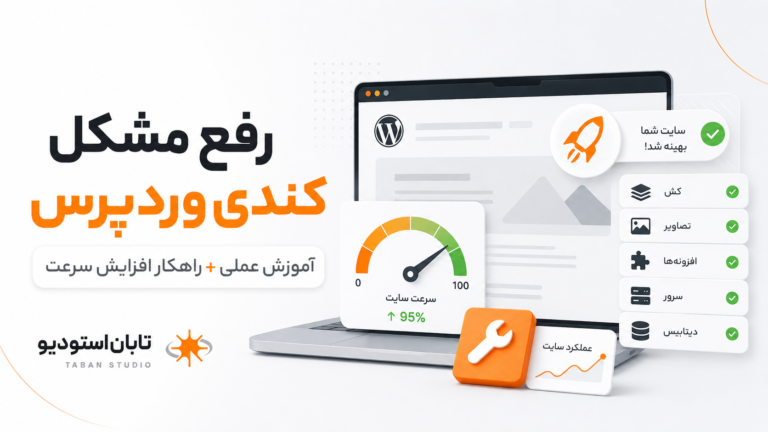

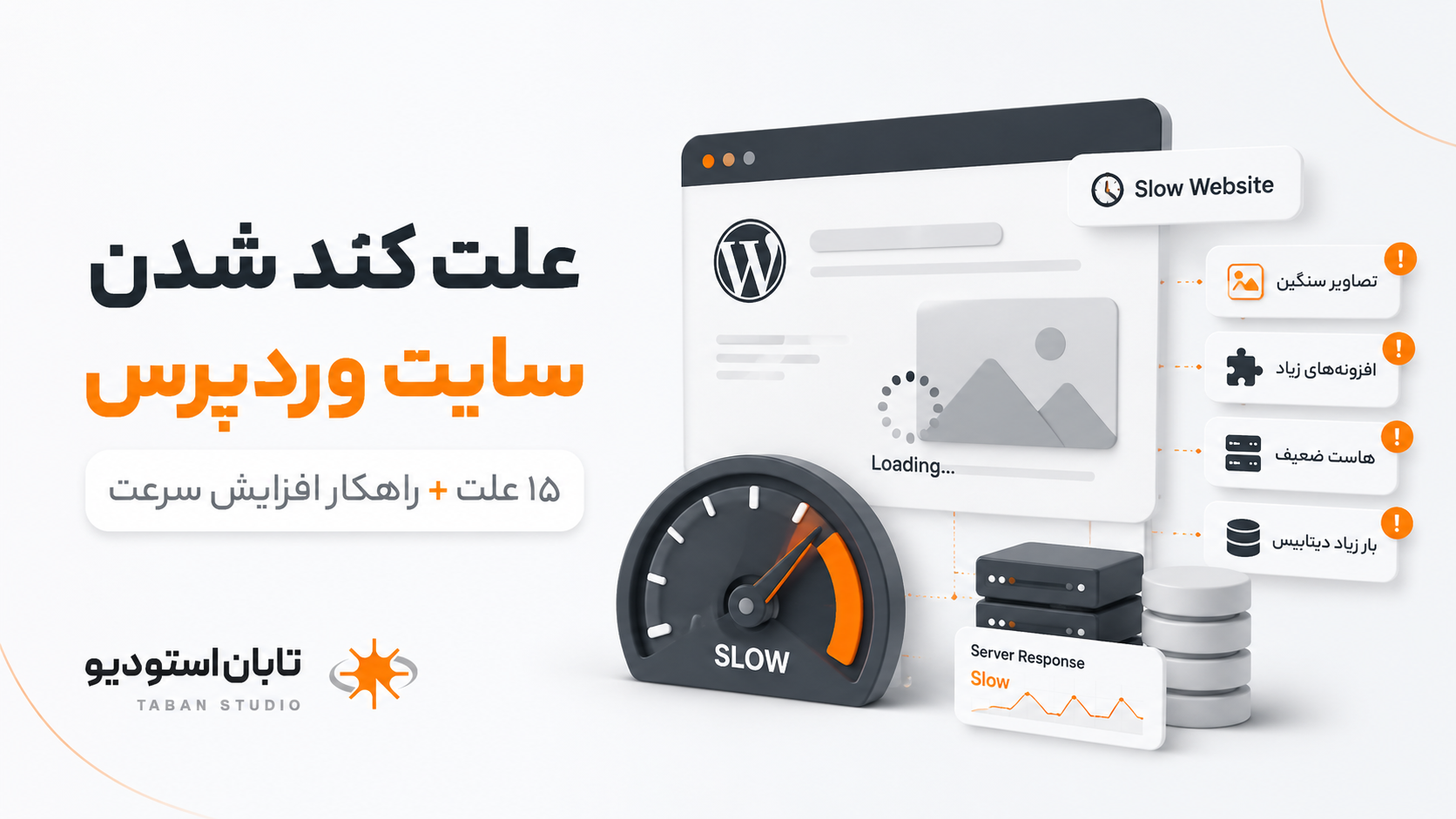
چرا سایت وردپرسی کند است؟ ۱۵ علت و راهکار افزایش سرعت وردپرس
پاسخ سریع: علت کند شدن سایت وردپرس معمولاً فقط یک افزونه یا یک تصویر نیست. هاست ضعیف، نبود کش، تصاویر سنگین، قالب نامناسب، افزونههای غیراستاندارد، فونتهای زیاد، پایگاه داده شلوغ، درخواستهای خارجی و تنظیمات نادرست وردپرس میتوانند همزمان باعث کندی شوند. برای رفع مشکل باید ابتدا مشخص کنید کندی در صفحات سایت است، در پیشخوان وردپرس اتفاق میافتد یا کل سایت را درگیر کرده است؛ سپس هر علت را جداگانه آزمایش و اصلاح کنید.
کندی سایت یکی از رایجترین مشکلات مدیران سایتهای وردپرسی است. ممکن است صفحه اصلی دیر نمایش داده شود، تصاویر با تأخیر باز شوند، دکمهها دیر واکنش نشان دهند یا ورود به بخش مدیریت زمان زیادی ببرد. در چنین شرایطی نصب فوری چند افزونه افزایش سرعت معمولاً راهحل مطمئنی نیست؛ چون اگر علت اصلی از سرور، قالب یا پایگاه داده باشد، افزونه جدید حتی میتواند مشکل را بیشتر کند.
در این راهنما، علتهای کندی وردپرس را از پایه بررسی میکنیم. برای انجام مراحل ابتدایی به دانش برنامهنویسی نیاز ندارید. هر بخش شامل نشانه مشکل، روش تشخیص و اقدام مناسب است تا بتوانید بدون تغییرهای پرریسک، مسیر درست بهینه سازی سرعت وردپرس را پیدا کنید.
چگونه نوع کندی سایت وردپرس را تشخیص دهیم؟
پیش از هر تغییری باید مشخص کنید دقیقاً کدام بخش سایت کند است. عبارت «سایت من کند شده» اطلاعات کافی برای پیدا کردن علت ارائه نمیدهد. یک سایت ممکن است برای بازدیدکننده سریع باشد، اما پیشخوان آن کند کار کند. در سایت دیگری ممکن است فقط صفحه محصول یا صفحه اصلی مشکل داشته باشد.
| نشانه | علتهای محتمل | اولین بررسی |
|---|---|---|
| تمام صفحات دیر باز میشوند | هاست، کش، پایگاه داده، افزونه یا قالب | زمان پاسخ سرور و تست چند صفحه |
| فقط صفحه اصلی کند است | تصویر بزرگ، اسلایدر، ویدئو، فونت یا اسکریپت زیاد | بررسی عناصر بالای صفحه |
| فقط موبایل کند است | تصاویر بزرگ، جاوااسکریپت زیاد یا طراحی ریسپانسیو سنگین | اجرای تست در حالت Mobile |
| پیشخوان وردپرس کند است | افزونه، پایگاه داده، Cron، API خارجی یا منابع محدود سرور | سلامت سایت و افزونههای فعال |
| صفحه محصول یا پرداخت کند است | ووکامرس، درخواستهای پویا، درگاه یا افزونه حملونقل | آزمایش صفحه در حالت ورود و خروج |
| گاهی سریع و گاهی کند است | کمبود منابع هاست، ترافیک، Cron، رباتها یا سرویس خارجی | تکرار تست در چند زمان مختلف |
برای تشخیص اولیه، سایت را در حالت ناشناس مرورگر باز کنید. سپس صفحه اصلی، یک مقاله، یک صفحه خدمات و در صورت وجود یک صفحه محصول را جداگانه بررسی کنید. اگر فقط هنگام ورود به وردپرس کندی احساس میشود، مشکل احتمالاً به مدیریت، افزونهها یا درخواستهای پردازشی مربوط است. اگر کاربران عادی نیز کندی را تجربه میکنند، باید بخش سرور، فایلهای صفحه و کش را بررسی کنید.
پیش از شروع اصلاحات، یک نسخه پشتیبان کامل از فایلها و پایگاه داده تهیه کنید. در سایت فروشگاهی یا سایت فعال، تغییرهای مهم باید ابتدا روی نسخه آزمایشی انجام شوند. خاموشکردن افزونهها، حذف دادههای پایگاه داده یا تغییر تنظیمات کش روی سایت اصلی بدون بکاپ میتواند باعث خرابی صفحه، خروج کاربران یا اختلال در پرداخت شود.
روش تست سرعت سایت وردپرس برای کاربران مبتدی
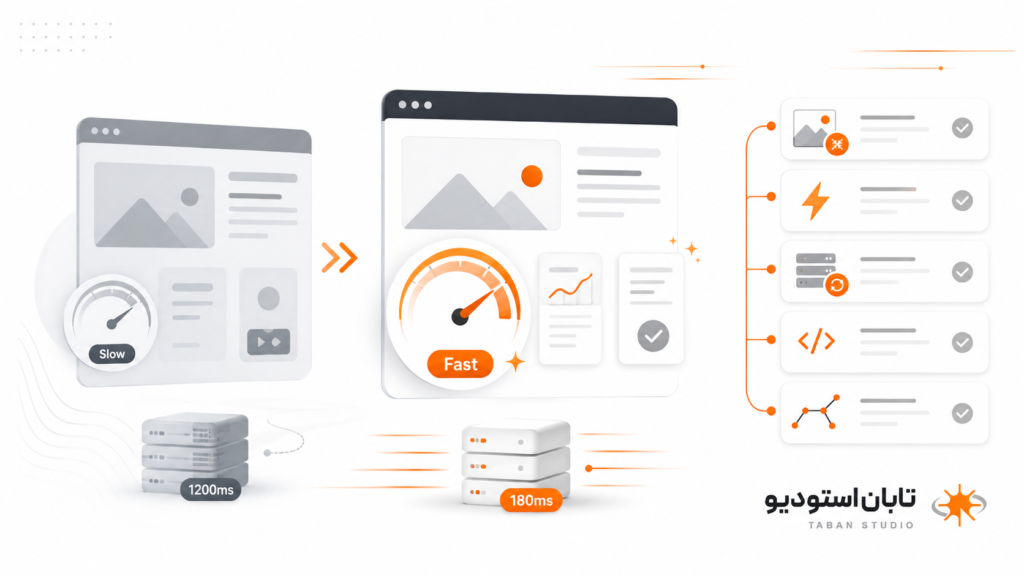
برای تست سرعت سایت وردپرس میتوانید از ابزار رایگان PageSpeed Insights استفاده کنید. آدرس کامل صفحه را وارد کنید و منتظر بمانید تا گزارش موبایل و دسکتاپ نمایش داده شود.
مراحل انجام تست
- کش سایت و مرورگر را بدون دلیل پاک نکنید؛ ابتدا وضعیت واقعی کاربران را اندازهگیری کنید.
- آدرس صفحه اصلی را در PageSpeed Insights وارد کنید.
- گزارش Mobile را جدا از Desktop بررسی کنید.
- همین تست را برای یک مقاله و یک صفحه خدمات نیز تکرار کنید.
- نتایج را همراه با تاریخ و ساعت ذخیره کنید.
- پس از هر اصلاح مهم، همان صفحات را دوباره آزمایش کنید.
یک بار تست برای تصمیمگیری کافی نیست. سرعت سرور، اینترنت، کش و سرویسهای خارجی در ساعتهای مختلف تغییر میکنند. بهتر است هر صفحه را دو یا سه بار آزمایش کنید و نتیجه کلی را بسنجید. همچنین امتیاز آزمایشگاهی PageSpeed با تجربه تمام کاربران برابر نیست. بخشی از گزارش بر اساس یک آزمایش کنترلشده و بخش دیگر، در صورت وجود داده کافی، بر اساس تجربه واقعی کاربران Chrome ارائه میشود.
هدف اصلی فقط رسیدن به عدد ۱۰۰ نیست. سایتی با امتیاز کمتر اما محتوای سریع، دکمههای پاسخگو و تجربه خرید سالم میتواند برای کاربر بهتر از سایتی باشد که با حذف امکانات ضروری صرفاً امتیاز بالاتری گرفته است.
معیارهای مهم سرعت سایت به زبان ساده
در گزارشهای سرعت با چند عبارت انگلیسی روبهرو میشوید. لازم نیست تمام جزئیات فنی آنها را بدانید، اما شناخت چهار معیار زیر به تشخیص مشکل کمک میکند.
TTFB یا زمان دریافت اولین پاسخ
TTFB نشان میدهد مرورگر چه مدت منتظر میماند تا اولین پاسخ را از سرور دریافت کند. اگر قبل از نمایش هر چیزی مکث طولانی وجود دارد، ممکن است هاست، پردازش PHP، پایگاه داده یا نبود کش عامل اصلی باشد. TTFB بالا معمولاً فقط با فشردهکردن تصویر برطرف نمیشود.
LCP یا زمان نمایش محتوای اصلی
LCP زمان نمایش بزرگترین محتوای قابل مشاهده در ابتدای صفحه را اندازه میگیرد. این محتوا معمولاً تصویر اصلی، بنر، عنوان بزرگ یا بخش هیرو است. تصویر بسیار حجیم، فونت دیرهنگام یا فایلهای مسدودکننده میتوانند LCP را ضعیف کنند.
INP یا سرعت واکنش صفحه
INP نشان میدهد صفحه پس از کلیک یا لمس کاربر با چه سرعتی واکنش نشان میدهد. اسکریپتهای زیاد، اسلایدرهای سنگین، فیلترهای پیچیده و کدهای جاوااسکریپت طولانی میتوانند باعث شوند کاربر روی دکمه بزند اما نتیجه را با تأخیر ببیند.
CLS یا جابهجایی ناگهانی صفحه
CLS میزان پریدن و جابهجاشدن اجزای صفحه هنگام بارگذاری را بررسی میکند. اگر کاربر قصد دارد روی یک دکمه بزند اما تصویر یا تبلیغ ناگهان ظاهر میشود و دکمه پایین میرود، سایت از نظر ثبات دیداری مشکل دارد. مشخصکردن ابعاد تصاویر، بنرها و جایگاه عناصر پویا به کاهش این مشکل کمک میکند.
۱۵ علت کند شدن سایت وردپرس و روش رفع آنها
۱. هاست ضعیف یا نامناسب برای وردپرس
هاست زیرساخت اصلی سایت است. اگر پردازنده، حافظه، فضای ذخیرهسازی یا تعداد پردازشهای همزمان محدود باشد، وردپرس برای ساخت هر صفحه زمان بیشتری نیاز دارد. در هاست اشتراکی ممکن است فعالیت سایتهای دیگر روی همان سرور نیز روی عملکرد شما اثر بگذارد.
نشانه رایج این مشکل آن است که حتی صفحات ساده و بدون تصویر نیز دیر پاسخ میدهند. پیشخوان در ساعتهای شلوغ کند میشود و گاهی خطاهای ۵۰۳، محدودیت منابع یا توقف پردازش مشاهده میشود.
راهکار: از شرکت هاست درباره مصرف CPU، RAM، I/O، تعداد پردازشها و زمان پاسخ PHP گزارش بخواهید. ارتقای پلن فقط زمانی منطقی است که گزارش مصرف منابع یا آزمایش سرور، محدودیت را تأیید کند. انتقال سایت به هاست گرانتر بدون تشخیص ممکن است مشکل افزونه یا پایگاه داده را پنهان کند، نه اینکه آن را برطرف سازد.
۲. فعال نبودن کش صفحه
وردپرس برای تولید یک صفحه معمولاً PHP را اجرا میکند، اطلاعات را از پایگاه داده میخواند و خروجی HTML میسازد. کش صفحه یک نسخه آماده از خروجی را نگه میدارد تا در بازدیدهای بعدی، سرور مجبور نباشد تمام مراحل را دوباره انجام دهد.
نبود کش میتواند زمان پاسخ را بهخصوص در صفحات عمومی افزایش دهد. راهنمای رسمی بهینهسازی وردپرس نیز کش را یکی از مؤثرترین مسیرهای اولیه برای کاهش پردازش سرور معرفی میکند.
راهکار: ابتدا بررسی کنید شرکت هاست کش سرور ارائه میدهد یا خیر. سپس فقط یک راهکار کش صفحه انتخاب کنید. فعالکردن همزمان چند افزونه کش ممکن است باعث تداخل، نمایش نسخه قدیمی صفحات یا خرابی فایلهای CSS و JavaScript شود. صفحات سبد خرید، حساب کاربری و پرداخت ووکامرس نیز نباید مانند صفحات عمومی کش شوند.
۳. تصاویر بزرگ و بهینهنشده
تصاویر یکی از شایعترین علتهای افزایش حجم صفحه هستند. بارگذاری تصویر ۴۰۰۰ پیکسلی برای فضایی که در موبایل فقط ۴۰۰ پیکسل عرض دارد، مصرف اینترنت و زمان پردازش مرورگر را بالا میبرد. استفاده از PNG برای عکسهای معمولی نیز میتواند حجم را چند برابر کند.
راهکار: قبل از آپلود، ابعاد تصویر را متناسب با محل نمایش تنظیم کنید. برای عکسها از WebP، AVIF یا JPEG بهینه و برای لوگو و شکلهای ساده از SVG یا PNG مناسب استفاده کنید. تصاویر پایین صفحه باید Lazy Load داشته باشند، اما تصویر اصلی بالای صفحه نباید با تأخیر غیرضروری بارگذاری شود. وردپرس بهصورت بومی تصاویر واکنشگرا را پشتیبانی میکند، اما قالب باید اندازه درست تصویر را درخواست کند.
۴. قالب سنگین و ساختار HTML بیش از حد بزرگ
برخی قالبها برای ارائه صدها دمو، اسلایدر، افکت، فروشگاه، پنل و ابزار مختلف ساخته شدهاند. حتی اگر بخش زیادی از این امکانات استفاده نشود، ممکن است فایلها و کدهای مرتبط در صفحات بارگذاری شوند. صفحهساز نیز اگر بدون کنترل استفاده شود میتواند تعداد زیادی بخش تو در تو و عنصر تکراری ایجاد کند.
راهکار: تعداد بخشها و ویجتهای غیرضروری را کاهش دهید. برای نسخه موبایل و دسکتاپ، محتوای کامل را دو بار در HTML قرار ندهید و فقط با CSS مخفی نکنید. بخشهای ساده مانند عنوان، متن و دکمه نباید با چندین لایه داخلی ساخته شوند. هنگام انتخاب قالب برای طراحی سایت وردپرس، کیفیت کدنویسی و امکان غیرفعالکردن قابلیتهای اضافی را در کنار ظاهر بررسی کنید.
۵. افزونههای سنگین یا ناسازگار
تعداد افزونه بهتنهایی معیار دقیقی نیست. ده افزونه سبک و استاندارد ممکن است عملکرد بهتری از یک افزونه ضعیف داشته باشند. افزونهای که در تمام صفحات درخواست پایگاه داده، فایل CSS، اسکریپت یا ارتباط خارجی ایجاد میکند میتواند سایت را کند کند.
راهکار: افزونههای بلااستفاده را حذف کنید، نه اینکه فقط غیرفعال نگه دارید. سپس افزونهها را بر اساس وظیفه دستهبندی کنید. وجود دو افزونه امنیتی، دو افزونه کش یا چند افزونه برای یک قابلیت مشابه معمولاً ضروری نیست. برای آزمایش تخصصی، افزونهها باید روی نسخه آزمایشی بهصورت مرحلهای غیرفعال شوند تا عامل کندی مشخص شود. انجام این کار روی سایت فروشگاهی فعال بدون محیط آزمایشی توصیه نمیشود.
۶. فایلهای CSS و JavaScript مسدودکننده
مرورگر برای نمایش صفحه باید فایلهای قالب و افزونهها را دریافت و پردازش کند. اگر تعداد فایلها زیاد باشد یا اسکریپتهای غیرضروری پیش از محتوای اصلی اجرا شوند، نمایش اولیه عقب میافتد. این مشکل معمولاً در سایتهای دارای اسلایدر، پاپآپ، انیمیشن، فیلتر و ابزارهای بازاریابی بیشتر دیده میشود.
راهکار: ابتدا فایلهای واقعاً اضافی را حذف کنید. سپس بارگذاری اسکریپتهای غیرضروری را به تأخیر بیندازید. ترکیب و فشردهسازی کورکورانه تمام فایلها همیشه مفید نیست؛ در HTTP جدید، ترکیب بیش از حد میتواند مدیریت کش را دشوار کند و در برخی قالبها باعث خرابی شود. پس از هر تغییر، منو، فرم، جستوجو، سبد خرید و نسخه موبایل را آزمایش کنید.
۷. استفاده از فونتهای زیاد و وزنهای غیرضروری
یک خانواده فونت فارسی ممکن است برای هر وزن، فایل جداگانهای داشته باشد. بارگذاری وزنهای Regular، Medium، Bold، ExtraBold و Black در حالی که صفحه فقط از دو وزن استفاده میکند، حجم و تعداد درخواستها را افزایش میدهد. بارگذاری همزمان چند خانواده فونت نیز این مشکل را بیشتر میکند.
راهکار: معمولاً یک فونت اصلی با دو یا سه وزن برای بیشتر سایتها کافی است. فونتها را بهصورت محلی، با فرمت مناسب وب و تنظیم صحیح نمایش بارگذاری کنید. از فراخوانی یک فایل فونت با چند نام متفاوت جلوگیری کنید. فونت اصلی بالای صفحه را میتوان با دقت Preload کرد، اما Preload تمام وزنها باعث رقابت آنها با تصویر و محتوای اصلی میشود.
۸. پایگاه داده شلوغ و دادههای Autoload زیاد
افزونهها و قالبها تنظیمات خود را در پایگاه داده ذخیره میکنند. برخی از این تنظیمات در هر بار بارگذاری صفحه بهصورت خودکار خوانده میشوند. باقیماندن تنظیمات افزونههای حذفشده، دادههای موقت بدون انقضا، نشستها، گزارشها و صفهای پردازشی میتواند اندازه دادههای Autoload و زمان پردازش را افزایش دهد.
راهکار: ابتدا از پایگاه داده بکاپ بگیرید. سپس از بخش ابزارها و سلامت سایت، وضعیت کلی را بررسی کنید. پاکسازی پایگاه داده باید با ابزار معتبر یا توسط متخصص انجام شود. حذف مستقیم ردیفهای جدول wp_options بدون شناخت نام و کاربرد آنها ممکن است تنظیمات قالب، افزونه یا کل سایت را از کار بیندازد.
۹. اجرای بیش از حد وظایف زمانبندیشده WP-Cron
وردپرس برای انتشار نوشته زمانبندیشده، بررسی بهروزرسانی، ارسال ایمیل، اجرای صفها و بعضی کارهای ووکامرس از WP-Cron استفاده میکند. افزونهها نیز میتوانند وظایف جدیدی به این سیستم اضافه کنند. اگر یک افزونه وظیفهای را با فاصله بسیار کوتاه اجرا کند یا وظایف شکستخورده روی هم جمع شوند، فشار پردازشی ایجاد میشود.
راهکار: در سایتهای عادی، WP-Cron معمولاً مشکل جدی ایجاد نمیکند و نباید بدون دلیل خاموش شود. در سایت پرترافیک یا سایتی که تعداد زیادی وظیفه زمانبندیشده دارد، متخصص میتواند رویدادها را بررسی کند و در صورت نیاز اجرای Cron را به زمانبندی واقعی سرور منتقل کند. ابتدا باید افزونه یا رویداد مشکلساز شناسایی شود.
۱۰. درخواستهای خارجی و سرویسهای شخص ثالث
چت آنلاین، نقشه، ویدئوی خارجی، شبکههای اجتماعی، سامانه پیامک، درگاه پرداخت، ابزار آمار، تبلیغات و فونت خارجی برای کارکرد خود به سرورهای دیگر متصل میشوند. اگر یکی از این سرویسها کند یا مسدود باشد، بخشی از صفحه نیز با تأخیر اجرا میشود.
راهکار: ابزارهای غیرضروری را حذف کنید و اسکریپتهای بازاریابی را فقط در صفحاتی بارگذاری کنید که واقعاً لازم هستند. ویدئو را بهجای بارگذاری کامل پخشکننده، ابتدا با تصویر پیشنمایش نمایش دهید. سرویس خارجی ضروری باید زمان انتظار مشخص و مدیریت خطا داشته باشد تا قطع آن، کل صفحه یا پیشخوان را متوقف نکند.
۱۱. نسخه قدیمی وردپرس، PHP، قالب یا افزونهها
نسخههای قدیمی ممکن است از بهبودهای عملکردی و امنیتی جدید محروم باشند یا با نسخههای دیگر سازگاری کامل نداشته باشند. ناسازگاری میان PHP، وردپرس و افزونهها میتواند باعث خطاهای پنهان، مصرف حافظه یا اجرای چندباره بعضی پردازشها شود.
راهکار: قبل از بهروزرسانی، بکاپ قابل بازیابی تهیه کنید و سازگاری افزونههای اصلی را بررسی کنید. بهروزرسانیها را در محیط آزمایشی انجام دهید. پس از ارتقا، فرمها، ورود کاربران، پرداخت، ایمیلها و صفحات اصلی را آزمایش کنید. صرفاً جدیدبودن نسخه تضمینکننده سرعت نیست، اما نگهداشتن نسخههای منسوخ نیز راهکار مناسبی نیست.
۱۲. فاصله زیاد سرور تا کاربران و نبود CDN
هرچه فاصله شبکهای کاربر تا سرور بیشتر باشد، انتقال فایلها زمان بیشتری میبرد. این موضوع برای تصاویر، فونتها، CSS و JavaScript محسوس است. CDN نسخهای از فایلهای ثابت را در نقاط مختلف نگه میدارد تا کاربر آنها را از موقعیت نزدیکتری دریافت کند.
راهکار: ابتدا موقعیت اصلی کاربران را مشخص و سرور را متناسب با آن انتخاب کنید. سپس در صورت نیاز CDN را برای فایلهای ثابت فعال کنید. CDN نمیتواند پردازش کند PHP یا پایگاه داده را بهتنهایی اصلاح کند. اگر TTFB از خود سرور بالا باشد، باید مشکل زیرساخت یا وردپرس نیز برطرف شود.
۱۳. پردازشهای پویای ووکامرس
فروشگاه ووکامرس نسبت به یک وبلاگ ساده پردازش بیشتری دارد. قیمت، موجودی، سبد خرید، حساب کاربری، روش ارسال، تخفیف و درگاه پرداخت باید بر اساس هر کاربر محاسبه شوند. افزونههای فیلتر محصول، چندارزی، اقساط، انبار و صدور فاکتور نیز میتوانند درخواستهای بیشتری ایجاد کنند.
راهکار: صفحات عمومی فروشگاه را کش کنید، اما سبد خرید، پرداخت و حساب کاربری را از کش عمومی خارج نگه دارید. افزونههای فروشگاهی را محدود به نیاز واقعی کنید و صفحات دسته و محصول را جداگانه آزمایش کنید. اگر فروشگاه در زمان افزایش سفارش کند میشود، منابع سرور، صفهای ووکامرس و درخواستهای درگاه باید بررسی شوند.
۱۴. ترافیک رباتی، حمله یا آلودگی امنیتی
رباتهای مخرب میتوانند هزاران درخواست برای ورود، جستوجو، API یا صفحات مختلف ارسال کنند. بدافزار نیز ممکن است فایلهایی اجرا کند، ایمیل اسپم بفرستد یا از منابع سرور برای فعالیتهای غیرمجاز استفاده کند. در این وضعیت، کندی معمولاً ناگهانی است و مصرف منابع بدون افزایش واقعی کاربران بالا میرود.
راهکار: گزارش بازدیدها و مصرف منابع هاست را بررسی کنید. وردپرس، قالب و افزونهها را بهروز نگه دارید، رمزهای عبور را تغییر دهید و احراز هویت دومرحلهای را فعال کنید. مسدودسازی رباتها باید در سطح مناسب انجام شود تا موتورهای جستوجوی معتبر و کاربران واقعی آسیب نبینند. در صورت مشاهده فایل مشکوک یا تغییر ناشناخته، پاکسازی تخصصی لازم است.
۱۵. کندی پیشخوان وردپرس
کندی پیشخوان وردپرس همیشه به معنی کندبودن صفحات عمومی نیست. افزونههای آمار، بکاپ، امنیت، سئو، فروشگاه و صفحهساز ممکن است هنگام ورود مدیر گزارشها و اطلاعات زیادی دریافت کنند. درخواستهای خارجی، خطای Loopback، وظایف Cron، جدولهای بزرگ و محدودیت حافظه نیز میتوانند مدیریت را کند کنند.
راهکار: از مسیر «ابزارها ← سلامت سایت» مشکلات بحرانی و پیشنهادها را بررسی کنید. سپس صفحهای را که بیشترین کندی دارد مشخص کنید؛ برای مثال فهرست سفارشها، ویرایش برگه یا داشبورد اصلی. در محیط آزمایشی افزونههای مرتبط با همان صفحه را مرحلهای بررسی کنید. افزایش حافظه PHP فقط زمانی مفید است که گزارش خطا یا مصرف منابع، کمبود حافظه را تأیید کند.
ترتیب درست برای راهکار رفع مشکل کندی وردپرس
برای راهکار رفع مشکل کندی وردپرس از تغییرهای پراکنده خودداری کنید. ترتیب زیر کمک میکند با کمترین ریسک، علت اصلی را پیدا کنید.
- بکاپ بگیرید: فایلها و پایگاه داده باید قابل بازیابی باشند.
- وضعیت اولیه را ثبت کنید: سه صفحه مهم را در موبایل و دسکتاپ تست کنید.
- زمان پاسخ سرور را بررسی کنید: اگر سرور دیر پاسخ میدهد، ابتدا هاست، PHP، کش و پایگاه داده را بررسی کنید.
- تصاویر بالای صفحه را اصلاح کنید: ابعاد، فرمت و حجم تصویر اصلی را کنترل کنید.
- کش را درست تنظیم کنید: فقط یک سیستم کش صفحه فعال باشد.
- افزونهها را ارزیابی کنید: افزونههای تکراری، بلااستفاده و سنگین حذف یا جایگزین شوند.
- فونت و اسکریپتها را کاهش دهید: فقط فایلهای ضروری بارگذاری شوند.
- پایگاه داده و Cron را بررسی کنید: این مرحله بهتر است توسط فرد فنی انجام شود.
- صفحات پویا را جدا آزمایش کنید: سبد خرید، پرداخت، حساب کاربری و فرمها نباید در اثر کش خراب شوند.
- نتیجه را دوباره اندازهگیری کنید: همان URLها و همان شرایط تست قبلی را تکرار کنید.
برای کاهش زمان لود سایت وردپرس بهتر است هر بار فقط یک تغییر اصلی انجام دهید. اگر همزمان قالب، کش، تصاویر، افزونهها و CDN را تغییر دهید، مشخص نمیشود کدام اقدام مفید یا مخرب بوده است.
آیا افزایش سرعت وردپرس بدون افزونه ممکن است؟
بله، بخشی از افزایش سرعت وردپرس بدون افزونه امکانپذیر است. انتخاب هاست مناسب، حذف افزونههای اضافی، کاهش تصاویر، استفاده از اندازه درست تصویر، محدودکردن وزن فونتها، پاککردن بخشهای غیرضروری صفحه و انتخاب قالب سبک به افزونه افزایش سرعت نیاز ندارند.
کش سرور، فشردهسازی فایلها، تنظیم PHP، CDN و Cron واقعی نیز ممکن است از پنل هاست انجام شوند. با این حال، انجام برخی تنظیمات بدون افزونه به دسترسی سرور و دانش فنی نیاز دارد. استفاده از افزونه معتبر برای کش یا مدیریت تصاویر اشکالی ندارد؛ مشکل زمانی ایجاد میشود که چند ابزار مشابه بدون شناخت در کنار هم نصب شوند.
هدف نباید «بدون افزونه بودن» باشد. هدف این است که هر افزونه وظیفه مشخصی داشته باشد، کد اضافی تولید نکند و با سرور و سایر اجزای سایت سازگار باشد.
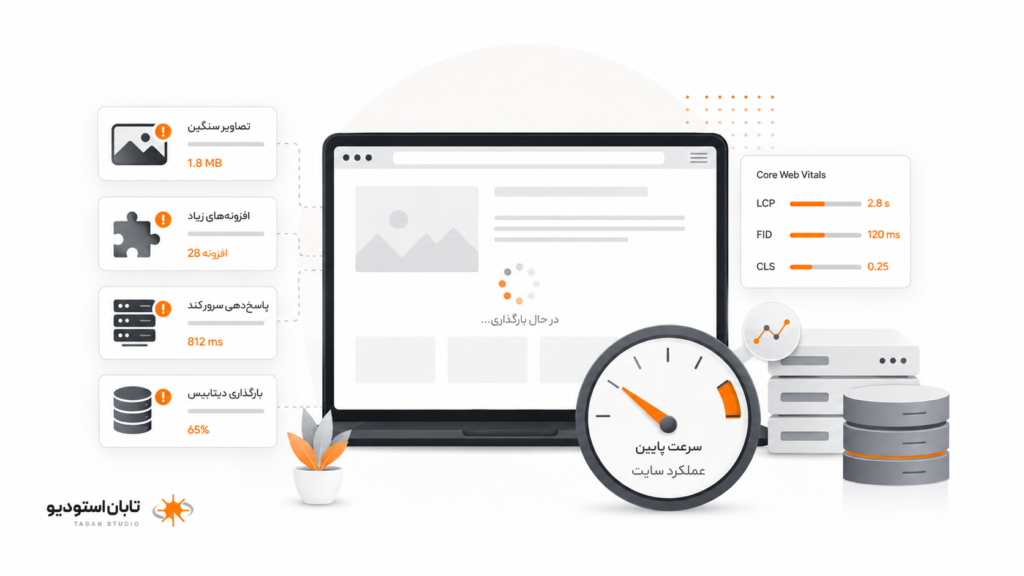
تأثیر سرعت سایت بر سئو چیست؟
تاثیر سرعت سایت بر سئو را باید واقعبینانه بررسی کرد. گوگل معیارهای Core Web Vitals را برای سنجش تجربه واقعی کاربران در بارگذاری، واکنشپذیری و ثبات دیداری به کار میبرد. بااینحال، رسیدن به امتیاز کامل PageSpeed تضمین نمیکند یک صفحه رتبه اول بگیرد. کیفیت محتوا، تطابق با نیاز کاربر، ساختار سایت، اعتبار و لینکها همچنان اهمیت دارند.
سرعت پایین میتواند به شکل غیرمستقیم نیز به سئو آسیب بزند. کاربری که برای مشاهده صفحه یا کار با دکمهها منتظر میماند ممکن است سایت را ترک کند، خرید را نیمهکاره رها کند یا به نتیجه دیگری برود. همچنین خزش و پردازش تعداد زیادی صفحه سنگین برای سایتهای بزرگ دشوارتر میشود.
بنابراین سرعت بخشی از تجربه کلی صفحه است، نه یک ترفند مستقل برای رتبهگیری. در پروژههای سئو و بهینهسازی سایت وردپرس باید سرعت، ساختار محتوا، نسخه موبایل، امنیت و مسیر تبدیل کاربر در کنار هم بررسی شوند.
اشتباهات رایج هنگام افزایش سرعت سایت وردپرسی
نصب چند افزونه کش بهصورت همزمان
این کار میتواند باعث تداخل قوانین کش، نمایش محتوای قدیمی، خرابی استایل یا اختلال در صفحات ووکامرس شود. یک راهکار کش متناسب با سرور انتخاب کنید.
حذف مستقیم اطلاعات پایگاه داده
ردیفی که ظاهراً اضافی است ممکن است تنظیمات اصلی قالب یا افزونه باشد. پاکسازی پایگاه داده باید پس از بکاپ و با شناخت کامل انجام شود.
ترکیب و تأخیر تمام فایلهای JavaScript
برخی اسکریپتها برای منو، پرداخت، فرم یا نمایش صحیح صفحه ضروری هستند. پس از هر تغییر، عملکرد واقعی سایت باید آزمایش شود.
حذف امکانات ضروری برای گرفتن امتیاز ۱۰۰
سرعت باید در خدمت کاربر باشد. حذف فرم تماس، جستوجو، سبد خرید یا اطلاعات ضروری فقط برای افزایش امتیاز ابزار، تصمیم درستی نیست.
آزمایش فقط صفحه اصلی
کاربر ممکن است از گوگل وارد یک مقاله، صفحه محصول یا صفحه خدمات شود. تمام الگوهای اصلی سایت باید جداگانه بررسی شوند.
انجام اصلاحات مستقیم روی سایت فعال
تغییر قالب، کش، پایگاه داده و افزونهها روی سایت اصلی میتواند فروش یا دسترسی کاربران را مختل کند. برای اصلاحات مهم از محیط آزمایشی استفاده کنید.
چه زمانی باید رفع کندی سایت را به متخصص بسپاریم؟
اقدامهای ساده مانند کاهش حجم تصویر، حذف افزونه بلااستفاده و بررسی سلامت سایت برای بسیاری از مدیران قابل انجام است. اما در شرایط زیر بهتر است از متخصص کمک بگیرید:
- زمان پاسخ سرور با وجود کش همچنان بالا است.
- سایت در ساعات شلوغ خطای منابع یا توقف پردازش دارد.
- پیشخوان فقط در یک بخش خاص بسیار کند میشود.
- پایگاه داده، Autoload یا Cron نیازمند پاکسازی است.
- پس از فعالسازی کش، سبد خرید یا پرداخت خراب میشود.
- مصرف CPU یا RAM بدون افزایش کاربران بالا رفته است.
- نشانهای از بدافزار، ربات مخرب یا فایل ناشناخته وجود دارد.
- امتیاز ابزار خوب است اما کاربران واقعی همچنان کندی را گزارش میکنند.
در بررسی تخصصی باید ابتدا گلوگاه اندازهگیری شود و سپس اصلاح انجام گیرد. تابان استودیو، واحد طراحی و توسعه وب شرکت تابان گستران ونداد، در خدمات افزایش سرعت سایت وردپرس وضعیت سرور، قالب، افزونهها، تصاویر، فونتها، پایگاه داده و صفحات کلیدی را بهصورت مرحلهای بررسی میکند. برای سایتهایی که علاوه بر سرعت به نگهداری، امنیت و رفع خطا نیاز دارند، مسیر پشتیبانی و نگهداری سایت وردپرس مناسبتر است.
پرسشهای متداول درباره کندی وردپرس
چرا سایت وردپرسی کند است ولی پیشخوان سریع کار میکند؟
در این حالت احتمالاً مشکل به فایلهای فرانتاند مانند تصاویر، فونت، CSS، JavaScript، قالب یا اسکریپتهای خارجی مربوط است. صفحه اصلی و صفحات داخلی را جداگانه در PageSpeed Insights بررسی کنید.
چرا پیشخوان وردپرس کند است اما سایت برای کاربران سریع باز میشود؟
افزونههای مدیریتی، گزارشهای ووکامرس، درخواستهای API، وظایف Cron، پایگاه داده یا محدودیت منابع PHP میتوانند فقط بخش مدیریت را کند کنند. سلامت سایت و صفحهای که بیشترین تأخیر دارد باید بررسی شود.
آیا تعداد زیاد افزونهها باعث کند شدن وردپرس میشود؟
ممکن است، اما کیفیت افزونه مهمتر از تعداد آن است. یک افزونه ضعیف میتواند از چند افزونه سبک سنگینتر باشد. افزونههای تکراری و بلااستفاده باید حذف شوند.
بهترین افزونه برای افزایش سرعت سایت وردپرسی چیست؟
یک پاسخ ثابت برای تمام سایتها وجود ندارد. نوع سرور، قالب، ووکامرس و سیستم کش هاست در انتخاب ابزار مؤثر است. ابتدا باید مشخص شود سرور از چه کشی پشتیبانی میکند.
آیا تعویض هاست همیشه کندی وردپرس را حل میکند؟
خیر. اگر مشکل از تصویر، قالب، افزونه، پایگاه داده یا اسکریپت خارجی باشد، انتقال هاست بهتنهایی کافی نیست. ابتدا باید زمان پاسخ سرور و مصرف منابع اندازهگیری شود.
چرا امتیاز موبایل PageSpeed کمتر از دسکتاپ است؟
آزمایش موبایل شرایط سختتری برای پردازنده و شبکه در نظر میگیرد. تصاویر بزرگ، جاوااسکریپت زیاد و طراحی سنگین در موبایل اثر بیشتری نشان میدهند.
آیا پاککردن کش بعد از هر تغییر لازم است؟
برای مشاهده تغییرهایی که روی فایلها یا خروجی صفحه انجام شدهاند، ممکن است پاکسازی همان لایه کش لازم باشد. پاککردن تمام کشها بعد از هر اقدام جزئی ضروری نیست و میتواند موقتاً فشار سرور را افزایش دهد.
افزایش سرعت سایت وردپرسی چقدر زمان میبرد؟
اصلاح تصاویر یا کش ممکن است در یک روز انجام شود، اما بهینهسازی قالب، پایگاه داده، ووکامرس و سرور به بررسی عمیقتری نیاز دارد. زمان واقعی به تعداد صفحات، وضعیت فنی و شدت مشکلات بستگی دارد.
جمعبندی؛ ابتدا علت را پیدا کنید، سپس سرعت را افزایش دهید
علت کند شدن سایت وردپرس میتواند از هاست، کش، تصویر، قالب، افزونه، فونت، پایگاه داده، Cron، سرویس خارجی یا امنیت باشد. نصب یک افزونه جدید بدون تشخیص، راهکار مطمئنی نیست. ابتدا نوع کندی را مشخص کنید، چند صفحه مهم را اندازهگیری کنید و اصلاحات را از زیرساخت و عناصر پراثر آغاز کنید.
برای نتیجه پایدار، سرعت باید در کنار امنیت، نسخه موبایل، سئو، تجربه کاربر و عملکرد فرم یا فروشگاه بررسی شود. هدف نهایی صرفاً گرفتن امتیاز بالا از ابزار نیست؛ سایت باید برای کاربر واقعی سریع، قابل استفاده و پایدار باشد.
برای بررسی فنی سایت و دریافت برنامه اصلاح متناسب با وردپرس، ووکامرس، قالب و سرور، میتوانید درخواست خود را از طریق سامانه سفارش آنلاین تابان استودیو ثبت کنید. تیم تابان گستران ونداد پس از بررسی وضعیت فعلی، مسیر مناسب بهینهسازی یا پشتیبانی سایت را مشخص میکند.